Оглавление
N8 SUPERGAME PRO
 РЕКЛАМА: «ООО АЛИБАБА.КОМ» (РУ), ИНН: 7703380158
Друзья! На сайте открылся раздел про консоли Famicom / NES. Чтобы закончить этот раздел, мне очень не хватает NES-101 (NES 2).
Если у вас есть такая консоль и вы можете одолжить её на неделю для обзора и фото — буду очень благодарен. Напишите в Telegram: @gbaspru
Друзья, на Алиэкспресс появились:
Переходники для GBA SP на USB Type-C (без пайки).
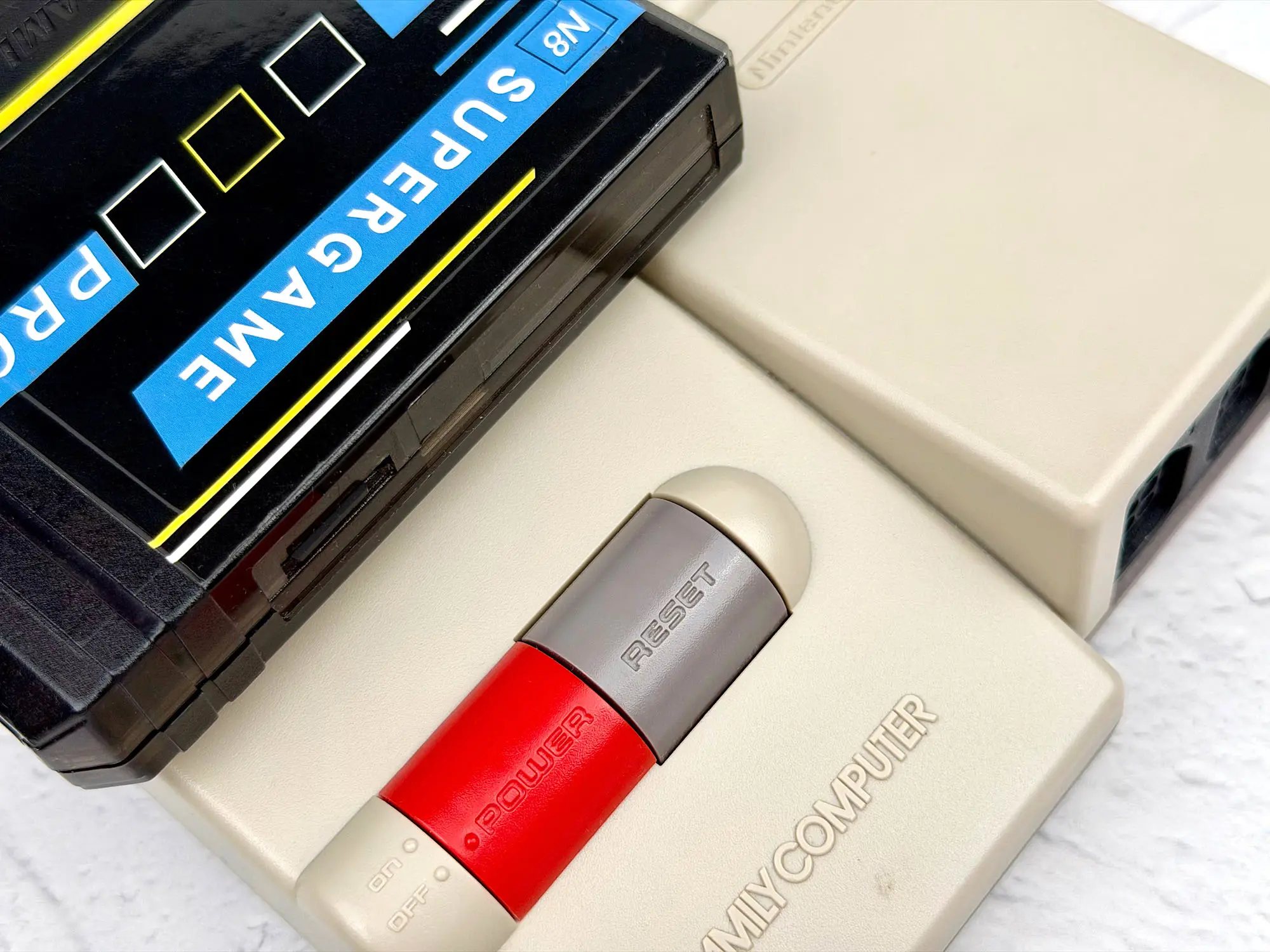
Когда речь заходит о флеш-картриджах для NES, то обычно вспоминаются решения от Krikzz. Но как только видишь цену — энтузиазм резко улетучивается. И тогда начинается поиск чего-то попроще, пусть и с компромиссами. Одним из таких «бюджетных» вариантов стал N8 Supergame Pro — клон оригинального EverDrive N8, по удивительному совпадению стоящий в три раза дешевле.
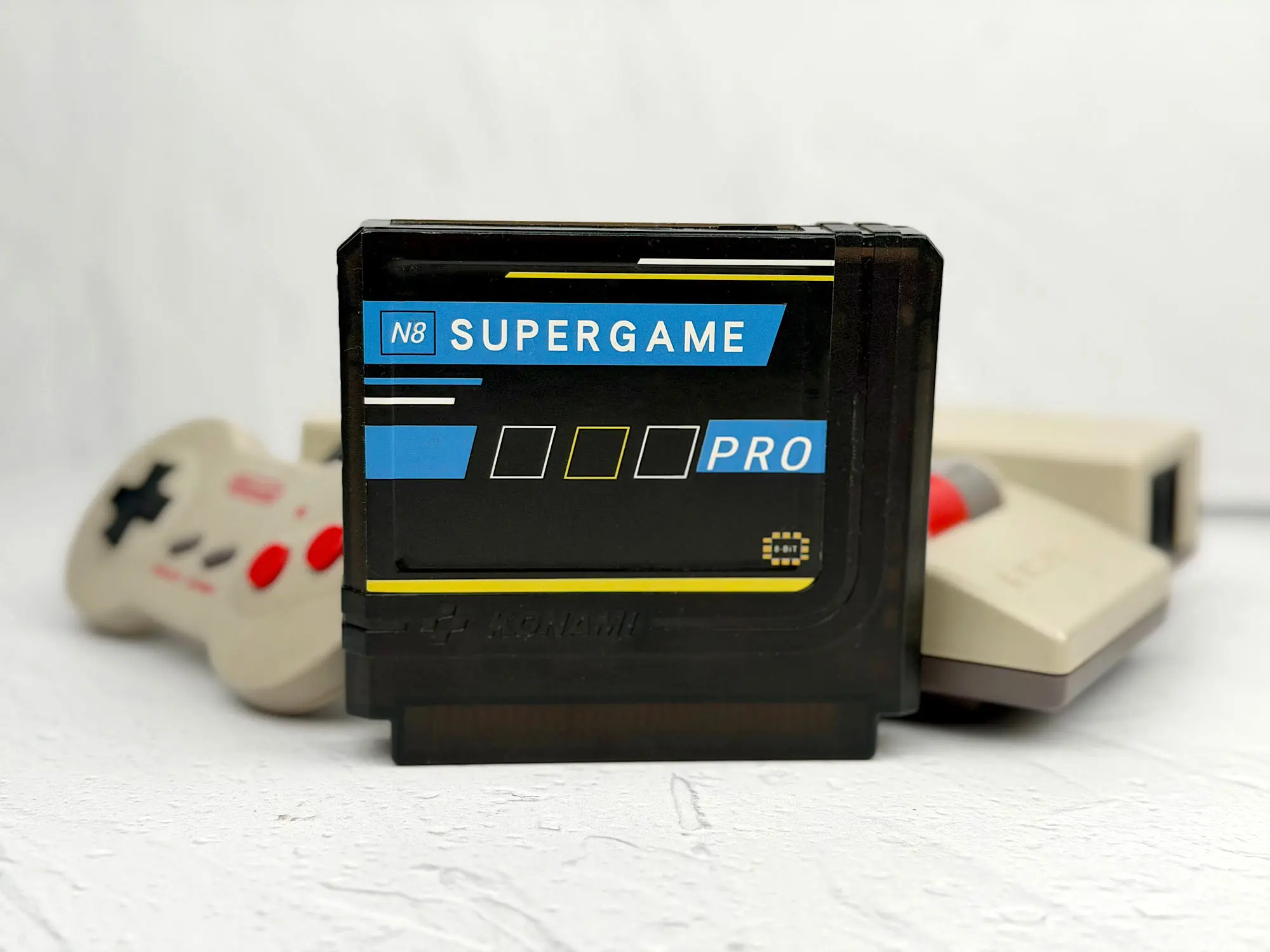
Спасибо Руслану — именно в его широких штанах нашёлся этот почти раритетный N8 Supergame Pro.
Где купить?
Подготовка
Для начала возьмите карту памяти microSD объёмом от 2 до 32 ГБ.
Отформатируйте карту в FAT32 со стандартным размером кластера.
Теперь скачайте прошивку. Рекомендуется сразу загрузить две версии:
Сначала попробуйте версию 1.26. Если она работает нестабильно — тормозит, зависает или выдаёт ошибки, откатитесь на 1.25.
Огромное спасибо Gameszzz, который выложил обе прошивки на форуме emu-land.net.
Разархивируйте файл nesos-v1.26_vtx.zip. Внутри вы найдёте папку EDFC. Эту папку нужно скопировать в корень карты памяти — чтобы получилось, например: E:\EDFC.
Туда же, в корень или в папки по вашему усмотрению, можно закинуть и ROM-файлы игр.
Архивы (.zip, .7z) не поддерживаются — игры должны быть в распакованном виде.
Возможные ошибки при старте
1. SD Initialization error
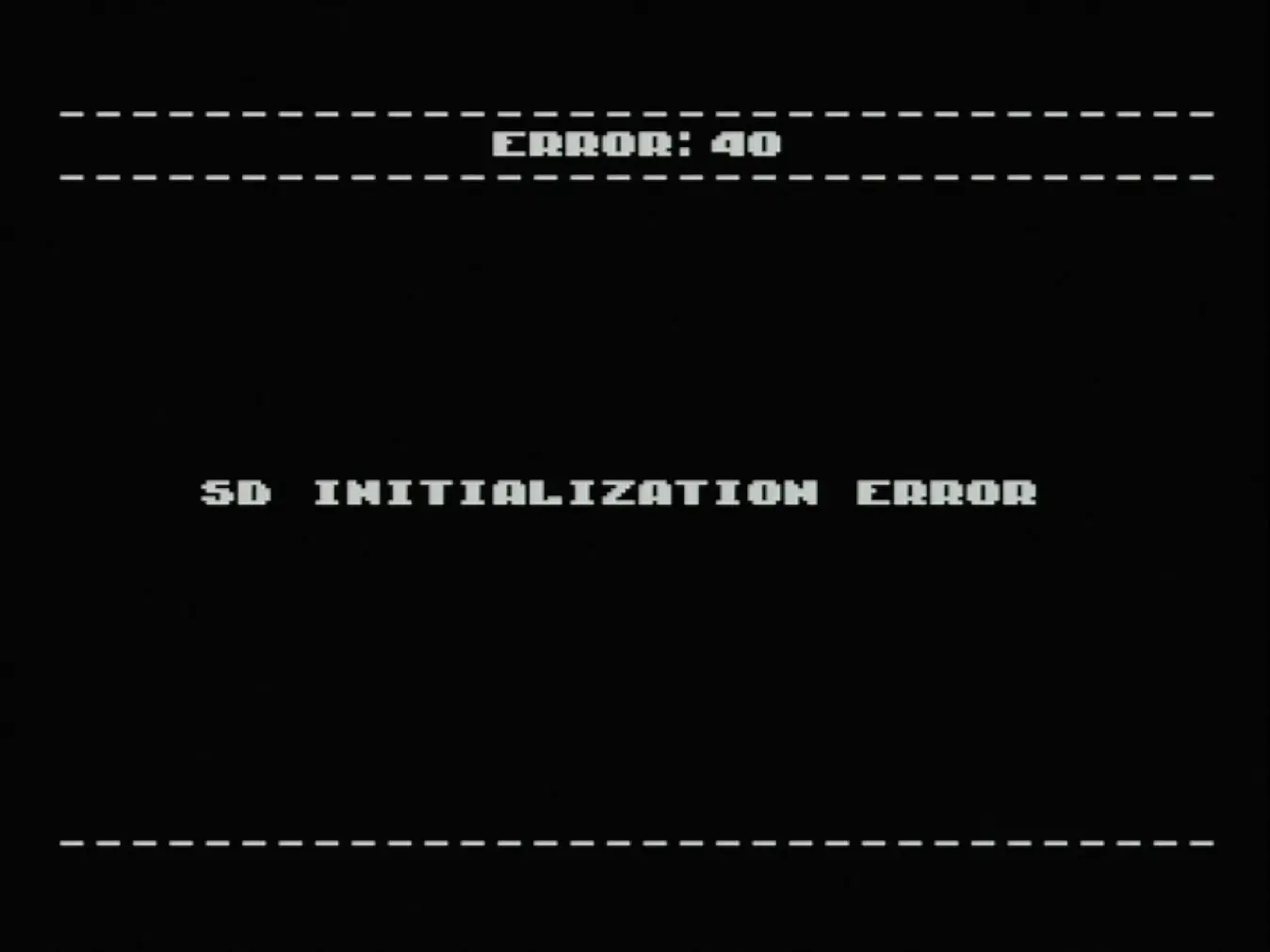
Скорее всего, карта памяти не вставлена, не читается или просто неисправна. Попробуйте заменить её на другую — желательно от известного производителя.
2. System files not found.
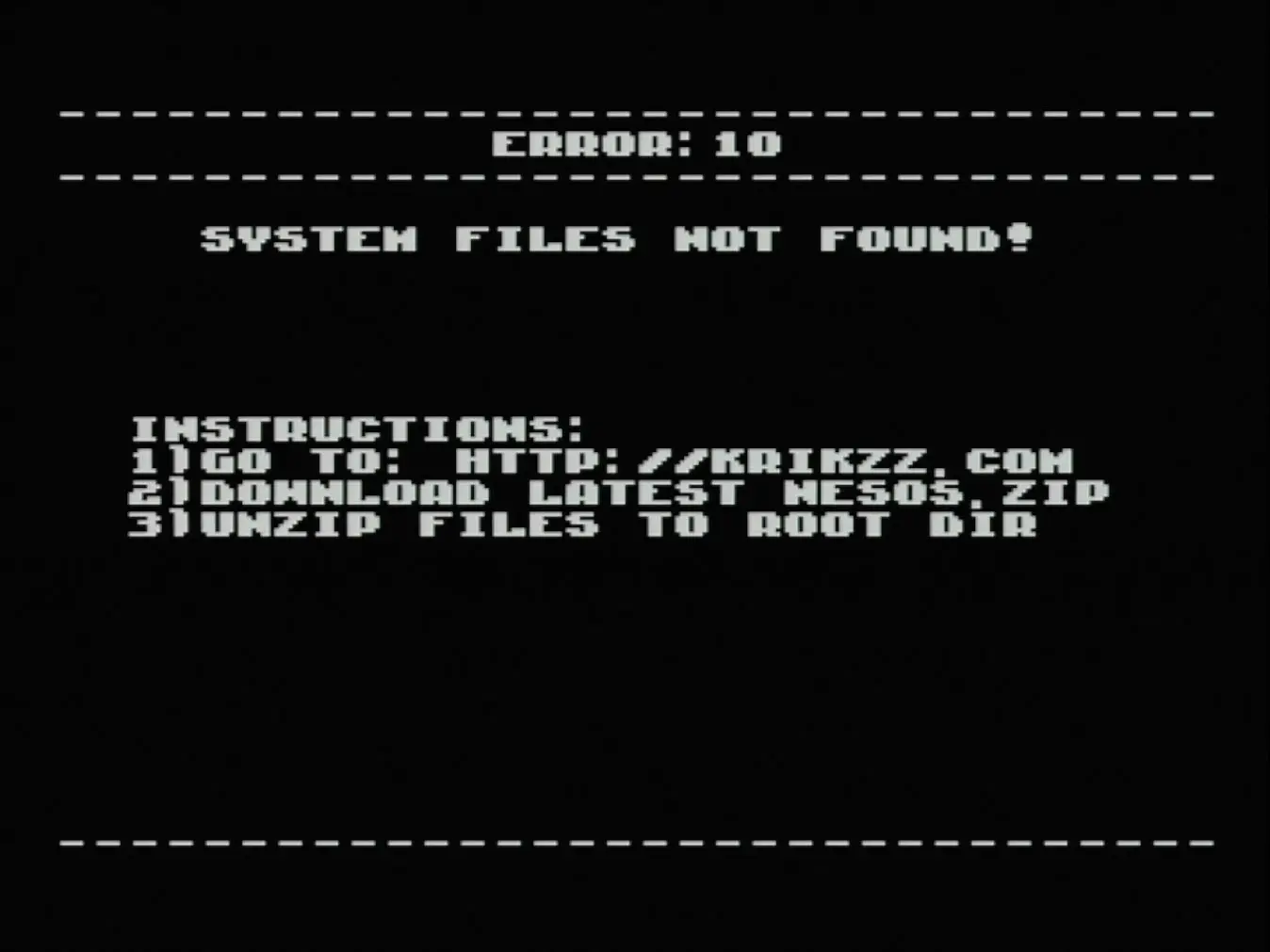
Картридж не может найти прошивку. Проверьте, что папка EDFC скопирована в корень карты памяти, а не в какую-то вложенную папку.
Использование
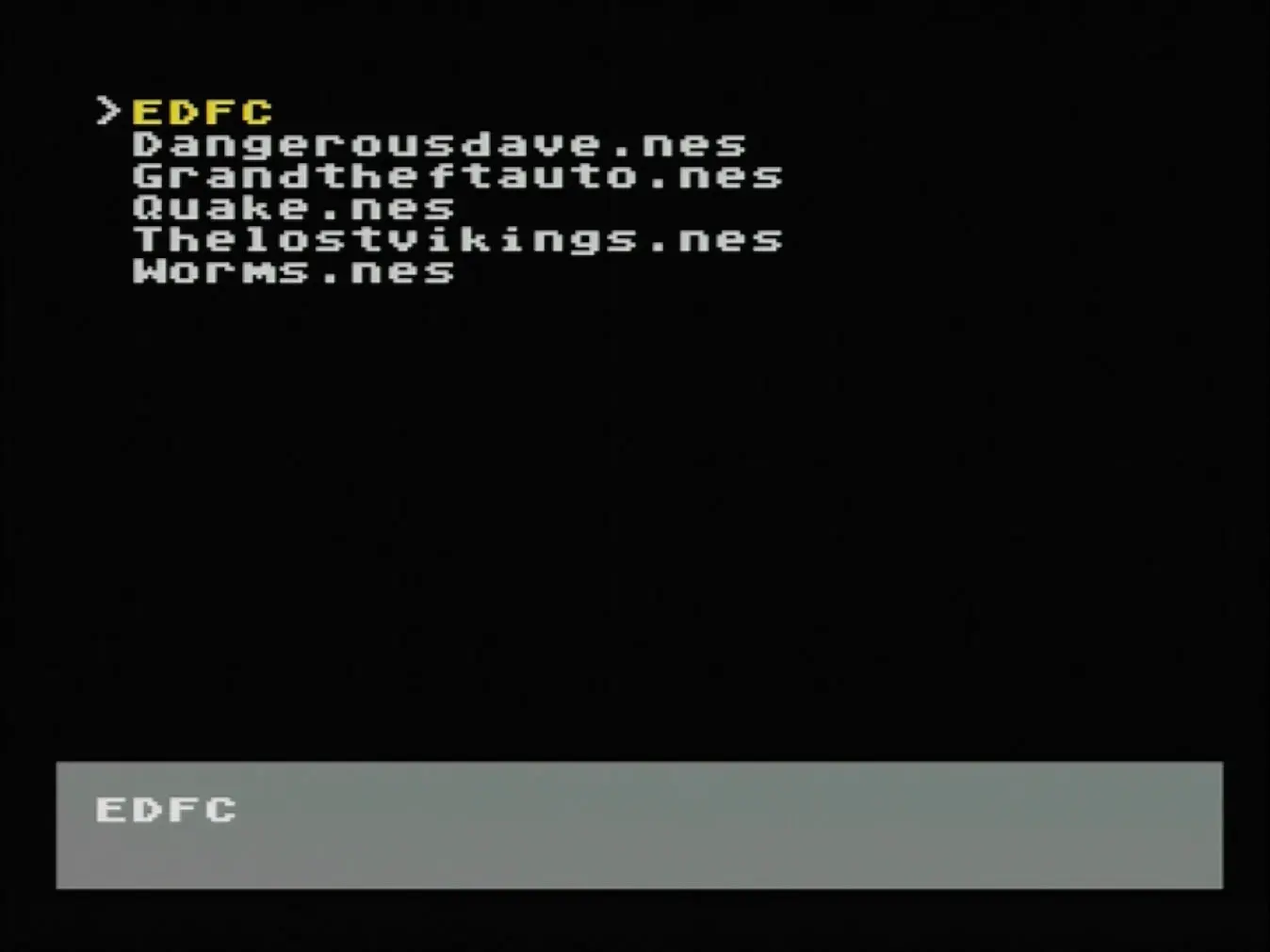
Если всё прошло успешно, перед вами откроется главное меню картриджа:
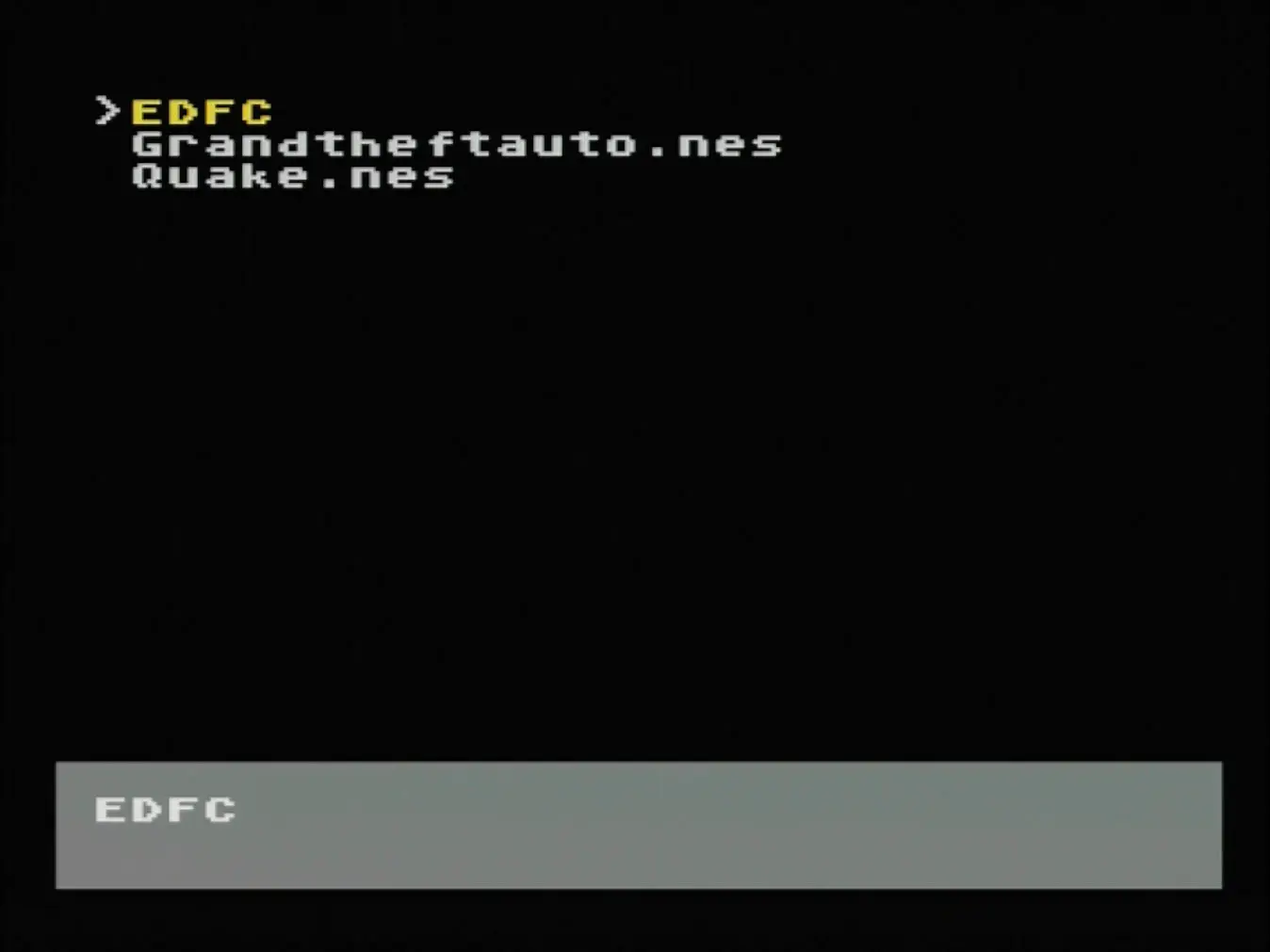
Это меню отвечает за навигацию по папкам, запуск игр и базовые настройки флеш-картриджа.
Кнопка A – открыть папку или меню файла.
Кнопка B – вернуться назад или закрыть текущее окно.
Обратите внимание: по умолчанию кнопки A и B могут работать непривычным образом — B открывает папки и файлы, а A возвращает назад или закрывает окно. Это легко меняется в настройках, если вы хотите более привычную схему управления.
Кнопка Select – открыть главное меню.
Кнопка Start – запустить последнюю запущенную игру.
Кнопки Left / Right — пролистывание страниц: предыдущая / следующая.
Запуск игры
Запустить игру на N8 Supergame Pro можно двумя способами:
Нажатием кнопки Start (запустится последняя запущенная игра или та, которую вы записали в память, но не запустили) и кнопкой A.
Кнопка A — открывает файловое меню выбранного ROM-файла.
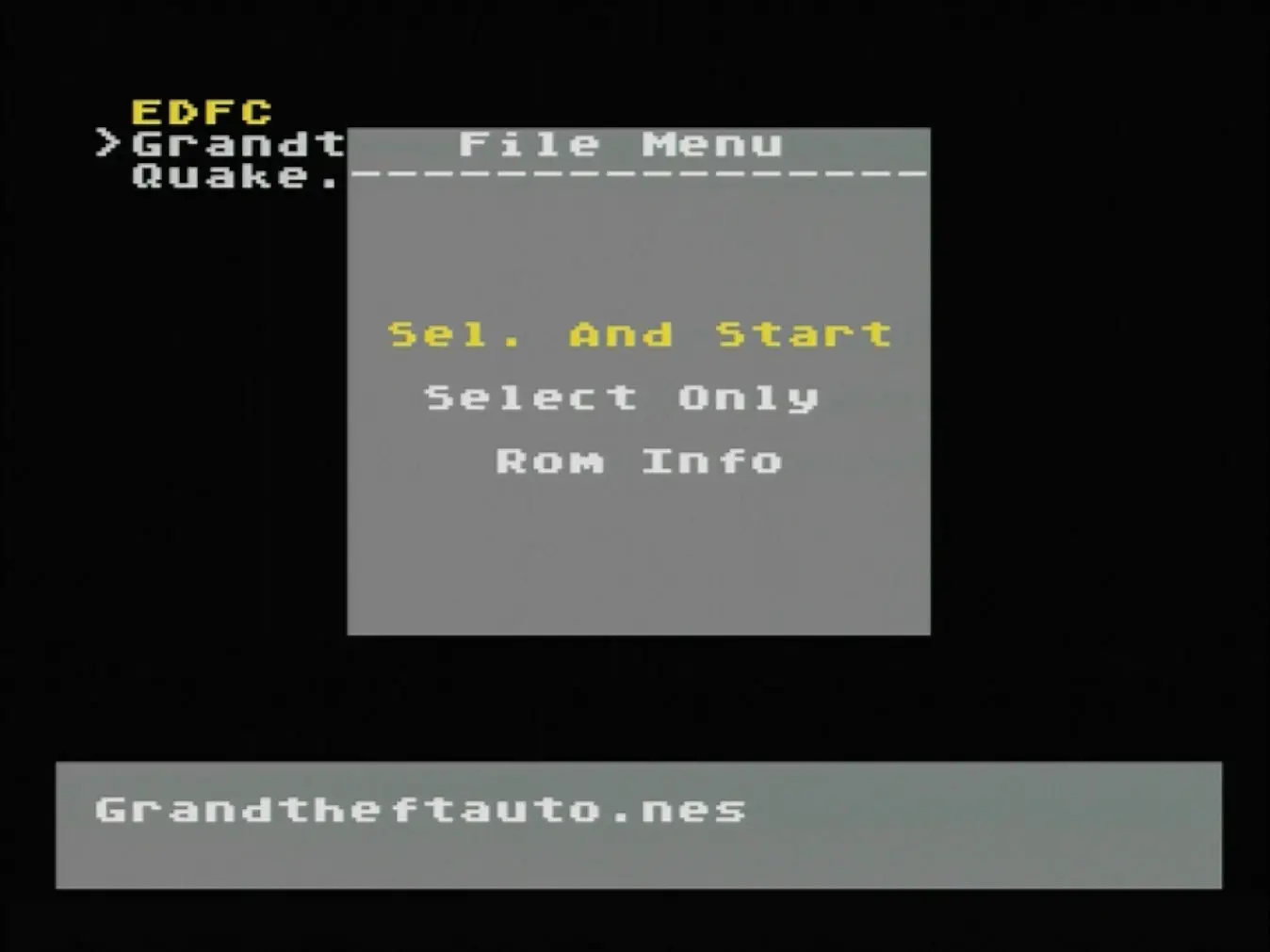
В появившемся меню — три опции:
Sel. And Start — записывает игру в память и сразу запускает её.
Select Only — записывает игру в память, но не запускает. Теперь при нажатии кнопки Start будет запускаться именно она.
Rom Info — отображает подробную информацию о ROM-файле: размер, тип маппера и т.д.
Главное меню
Если нажать кнопку Select, то откроется главное меню:
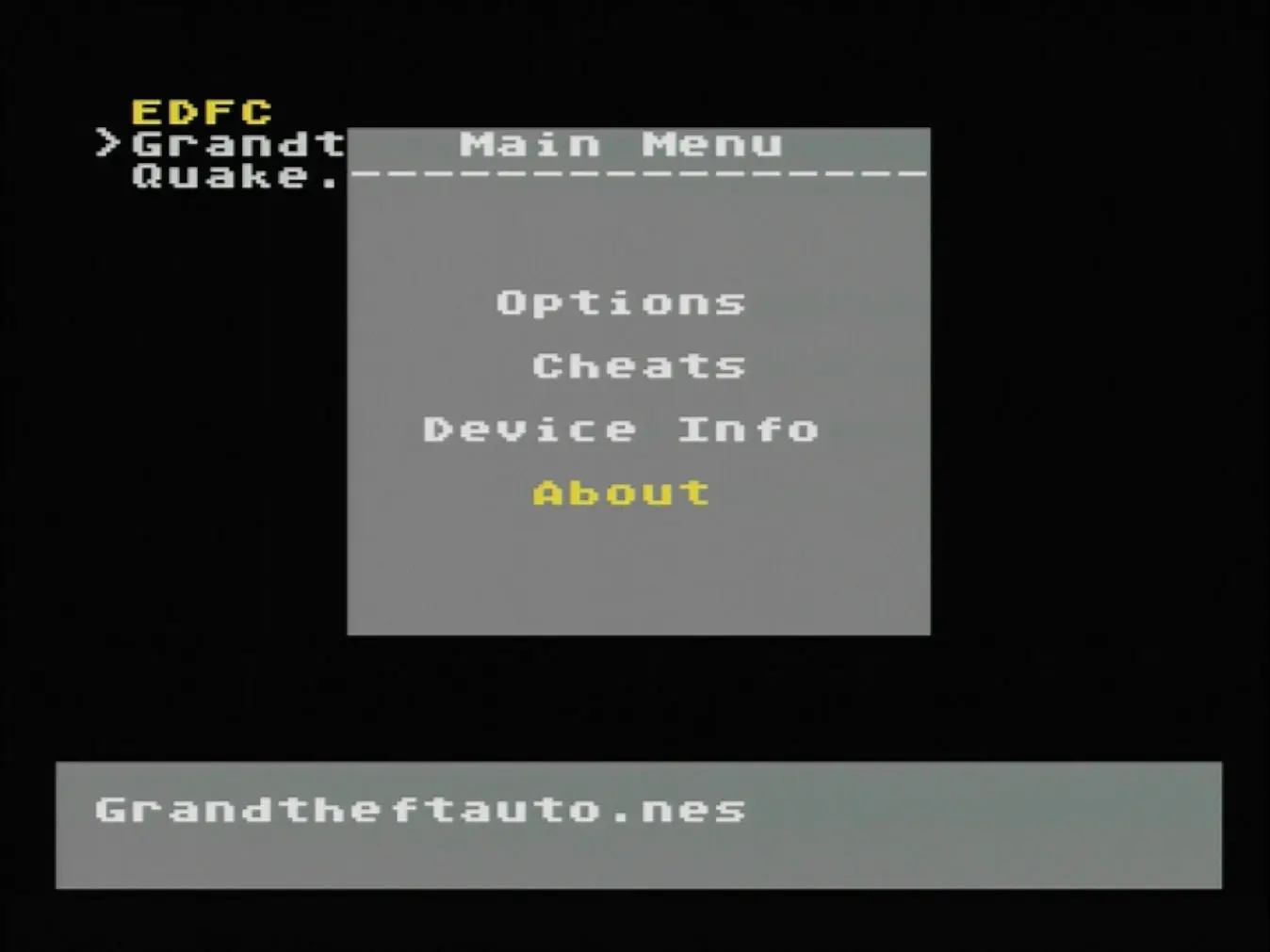
Здесь всего четыре пункта:
Options – настройки картриджа. Обсудим их чуть позже — там есть пара важных моментов.
Cheats – меню активации чит-кодов в формате Game Genie (легендарного переходника между NES и картриджем, который позволял вводить хитрые комбинации для бессмертия, бесконечных жизней и прочих радостей).
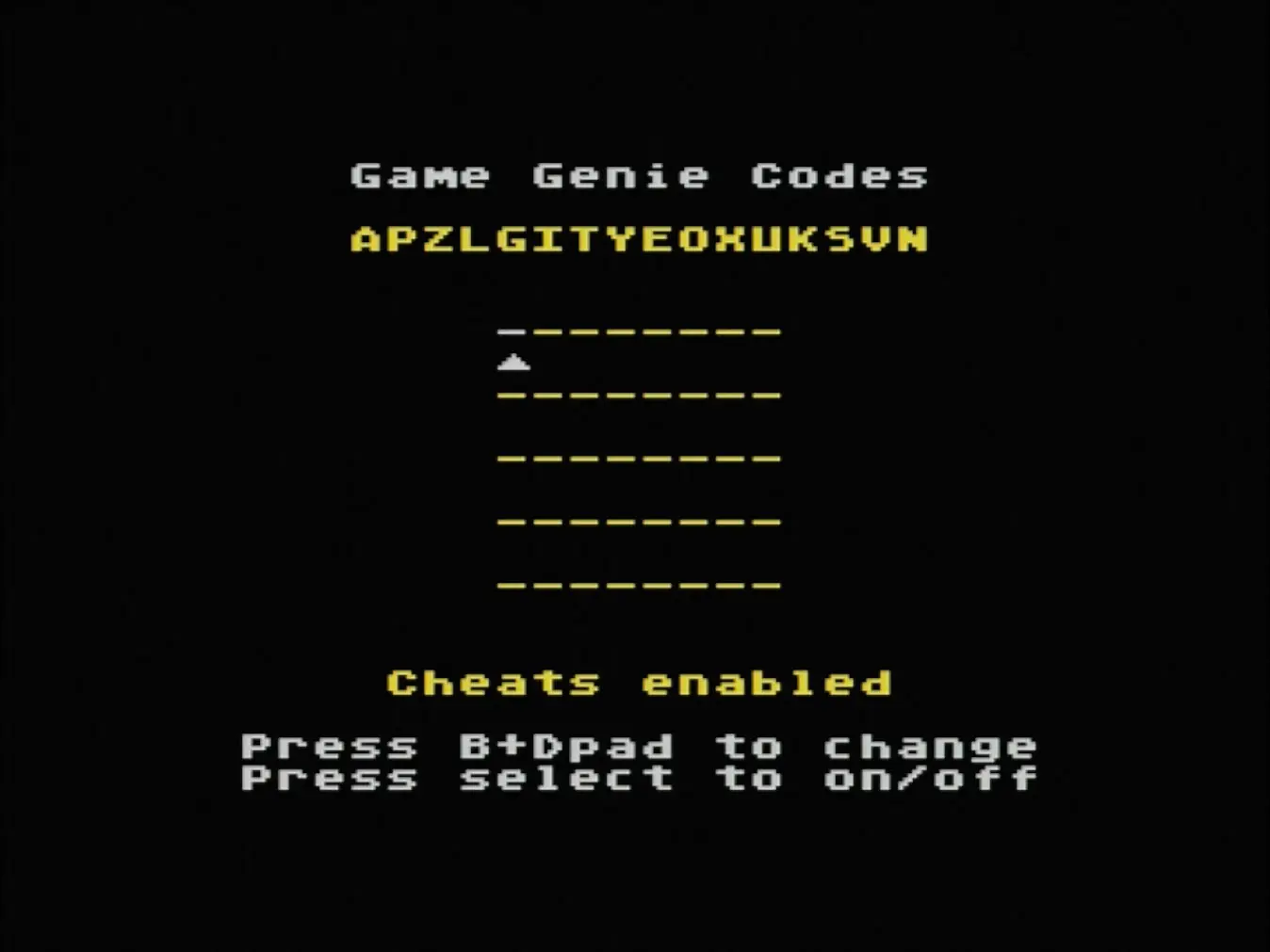
Строка ввода рассчитана на коды длиной до восьми символов. Чтобы ввести нужный символ:
Зажмите кнопку A (или B, если у вас перепутана раскладка), затем кнопками Left / Right выбирайте символ.
Кнопка Select просто отключает или включает читы.
Вернемся в главное меню.
Device info
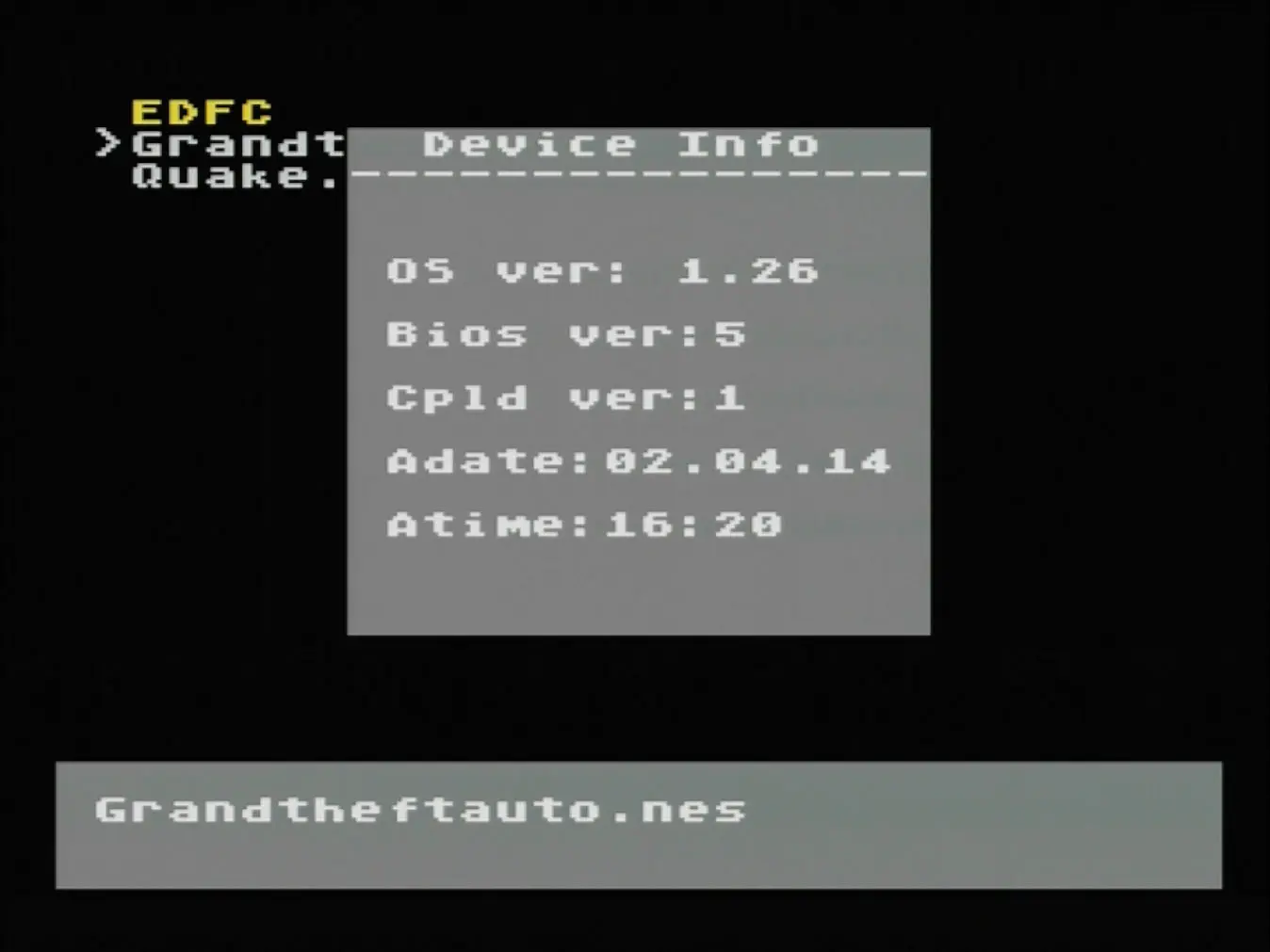
Техническая информация о флеш-картридже. Не очень полезная информация, учитывая, что у вас пиратский флеш-картридж. Но хотя бы видна версия прошивки.
About
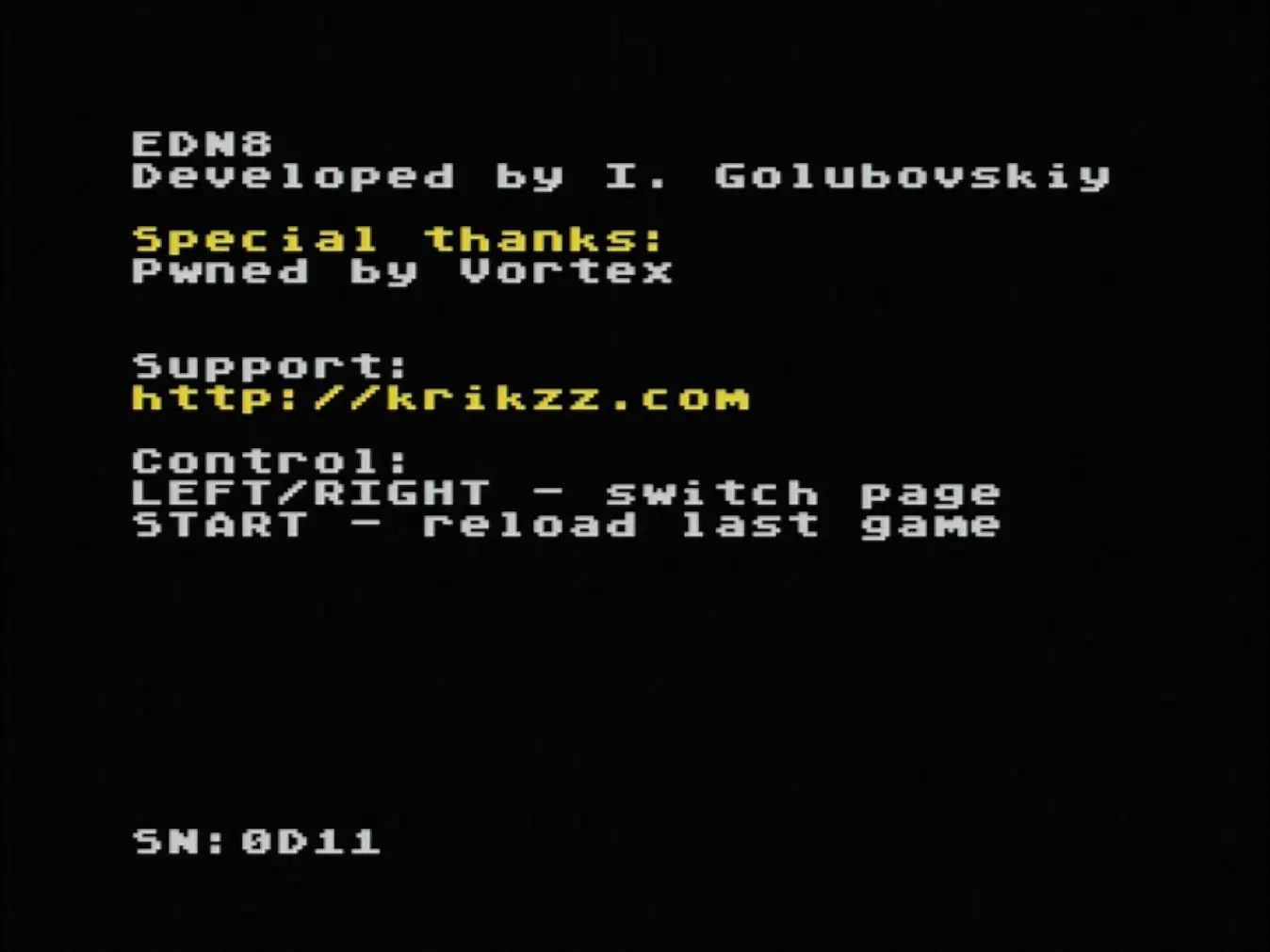
Меню благодарностей. Забавно, что Vortex добавил себя сюда, ведь именно он взломал официальную прошивку Krikzz.
Перейдем к настройкам.
Options
Если выбрать пункт Options, откроется меню с настройками:
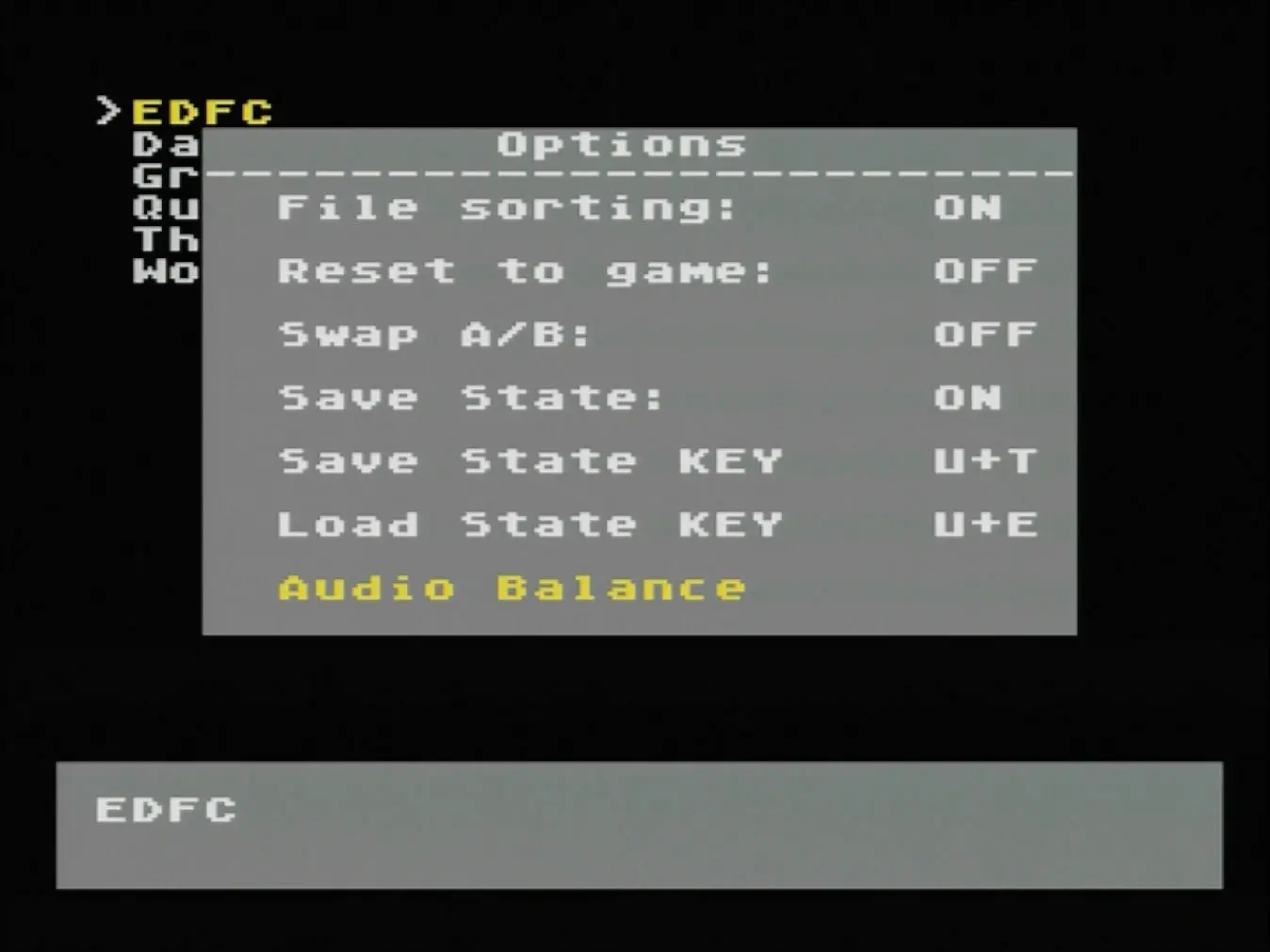
File sorting – сортировка списка игр по алфавиту.
Если опция включена — игры будут отображаться в порядке от A до Z. Если выключена — в том порядке, в котором вы записывали их на карту памяти.
Изменения появятся только после перезапуска консоли.

Reset to game – изменяет поведение кнопки Reset на консоли: вместо перезапуска текущей игры она будет возвращать вас в меню флеш-картриджа.
Swap A/B – та самая опция, что позволяет поменять функционал между кнопками A и B.
Save state – включение / выключение функции мгновенных сохранений в игре. По сути, это патч для игры, а значит некоторые игры начинают вылетать или зависать. Если столкнулись с такой проблемой — попробуйте отключить эту опцию.
Save State KEY – комбинация клавиш для мгновенного сохранения.
У меня стоит U + T – это значит Up + Start. Обычно используется первая буква алфавита: D – down, L – left, R – right, A – A, B – B, но в случае с кнопками Start и Select они начинаются на букву S, поэтому используется вторая буква: T – Start, E – Select.
Load State KEY - комбинация клавиш для загрузки сохранения.
Audio Balance
Audio Balance открывает подменю с настройками звукового баланса между встроенным звуком консоли и расширенным звуком картриджей Famicom.
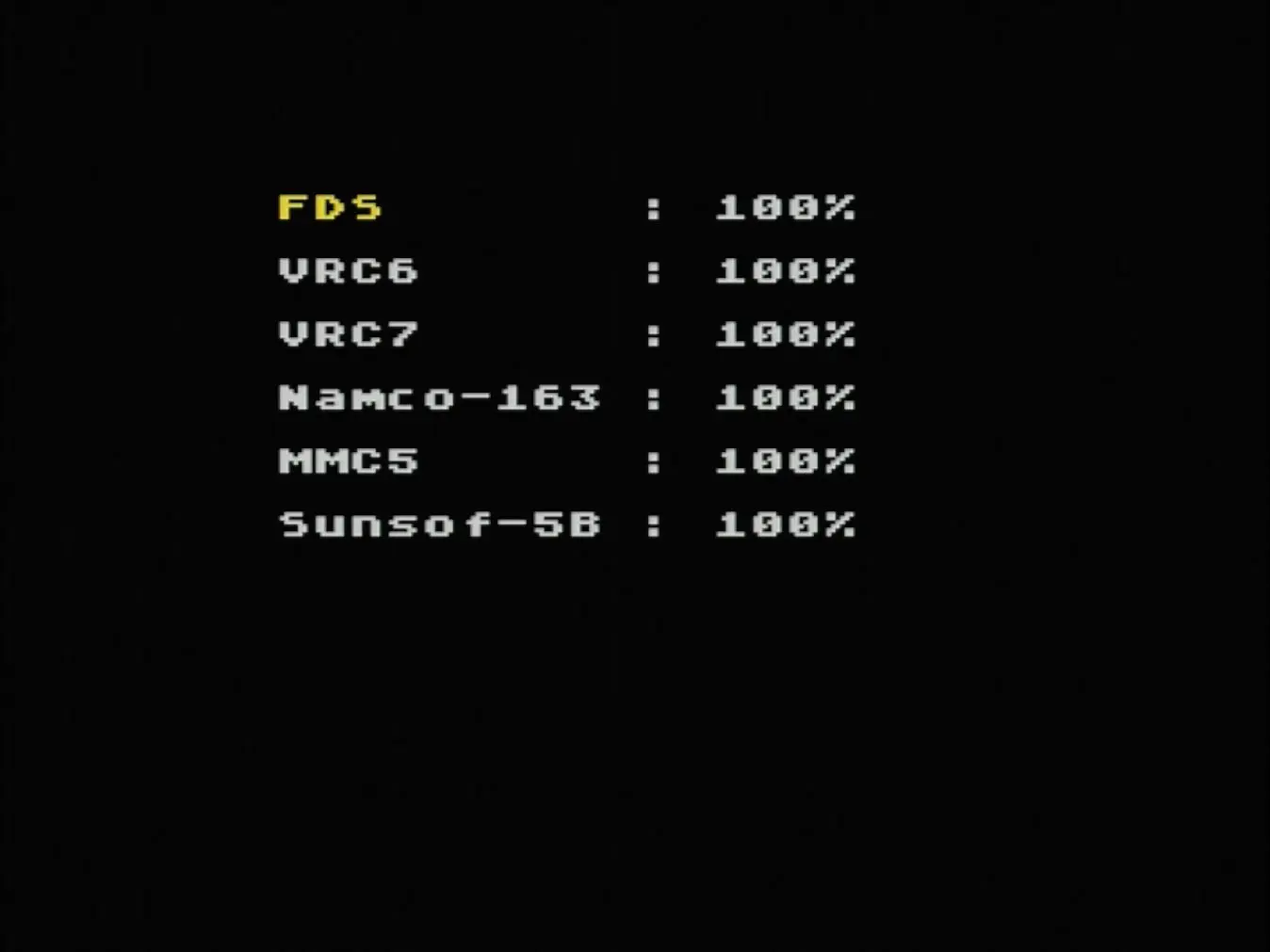
Сделаем небольшое отступление. Некоторые картриджи для Famicom содержали специальные звуковые чипы (например, VRC6, VRC7, MMC5 и другие).
Они добавляли дополнительные звуковые каналы, и музыка в таких играх звучала гораздо богаче. Сравните любую обычную игру и, например, японскую версию Akumajou Densetsu — разница заметна сразу.
Но у этой красоты есть побочный эффект: расширенные каналы могут перебивать основной звук консоли.
В этом подменю вы можете отрегулировать громкость каждого канала, чтобы добиться идеального баланса.