Оглавление
Как смотреть видео с Youtube на Game Boy Advance?
 РЕКЛАМА: «ООО АЛИБАБА.КОМ» (РУ), ИНН: 7703380158
Друзья! На сайте открылся раздел про консоли Famicom / NES. Чтобы закончить этот раздел, мне очень не хватает NES-101 (NES 2).
Если у вас есть такая консоль и вы можете одолжить её на неделю для обзора и фото — буду очень благодарен. Напишите в Telegram: @gbaspru
Друзья, на Алиэкспресс появились:
Переходники для GBA SP на USB Type-C (без пайки).
Друзья, если вы любите Game Boy Advance (SP, Micro, DS и DS Lite), то, возможно, когда-нибудь вы захотите расширить опыт применения этой консоли. И ничего так не расширит возможности Game Boy Advance как смотреть любимого блогера с любимой консоли ;)
Подготовка
Чтобы смотреть любое видео с Game Boy Advance вам в любом случае понадобится флеш-картридж и компьютер! А также доступ в интернет, чтобы скачать видео.
Первый шаг заключается в том, чтобы определится с тем, что мы хотим смотреть. Находим свое любимое видео на Youtube, например, https://www.youtube.com/watch?v=PhSr6MJhNP8 вот это. Меняем в адресной строке «www.» на «ss», то есть для нашего примера это будет -> https://ssyoutube.com/watch?v=PhSr6MJhNP8
Открывается такое окошко:
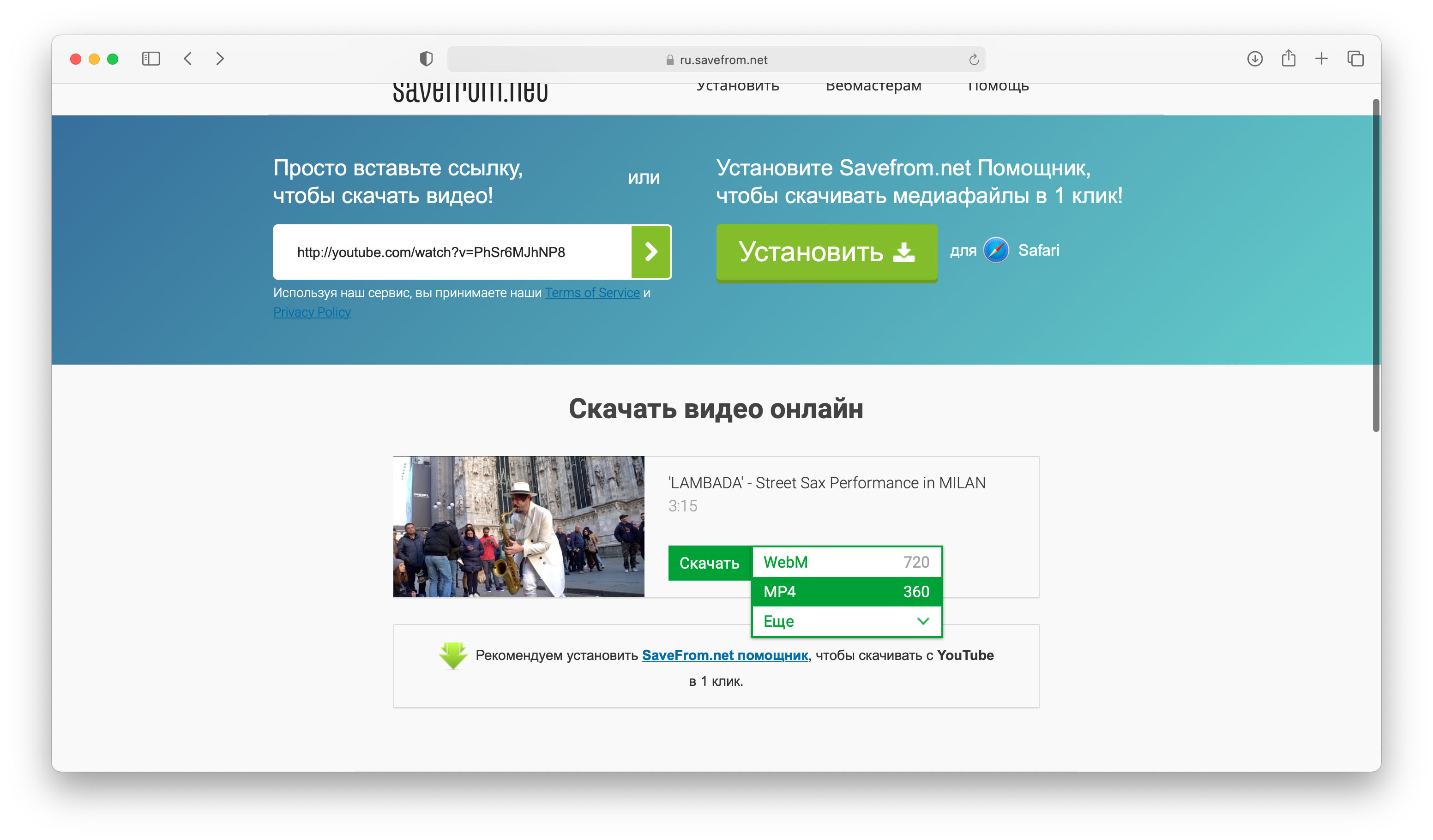
В выпадающем окошке выбираем MP4 360. Поле чего наше видео открывается в отдельном окошке. Дальше мы нажимаем правой кнопкой на видео и скачиваем его.
У вас должен скачаться файл с названием videoplayback.mp4.
Дальше переходим по адресу: https://video.online-convert.com/convert-to-avi
У нас открывается такое окошко:
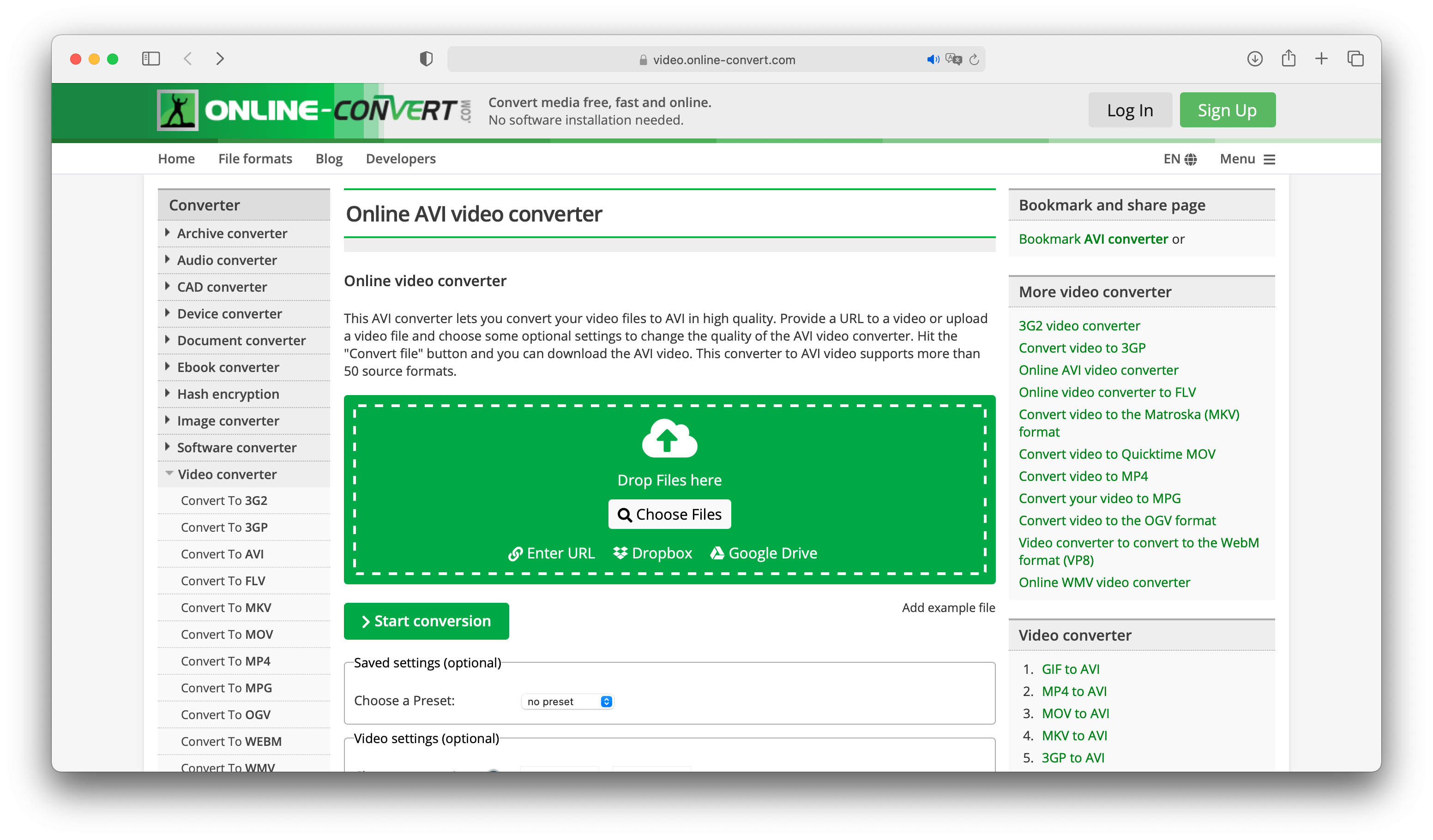
Мы перетягиваем файл (получившийся шагом раньше) в зеленую зону или нажимаем кнопку Choose Files и находим наш ранее сохраненный файл.
Не меняя никаких настроек, нажимаем кнопку зеленую кнопку Start Conversion.
После окончания конвертации нажимаем зеленую кнопку Download.
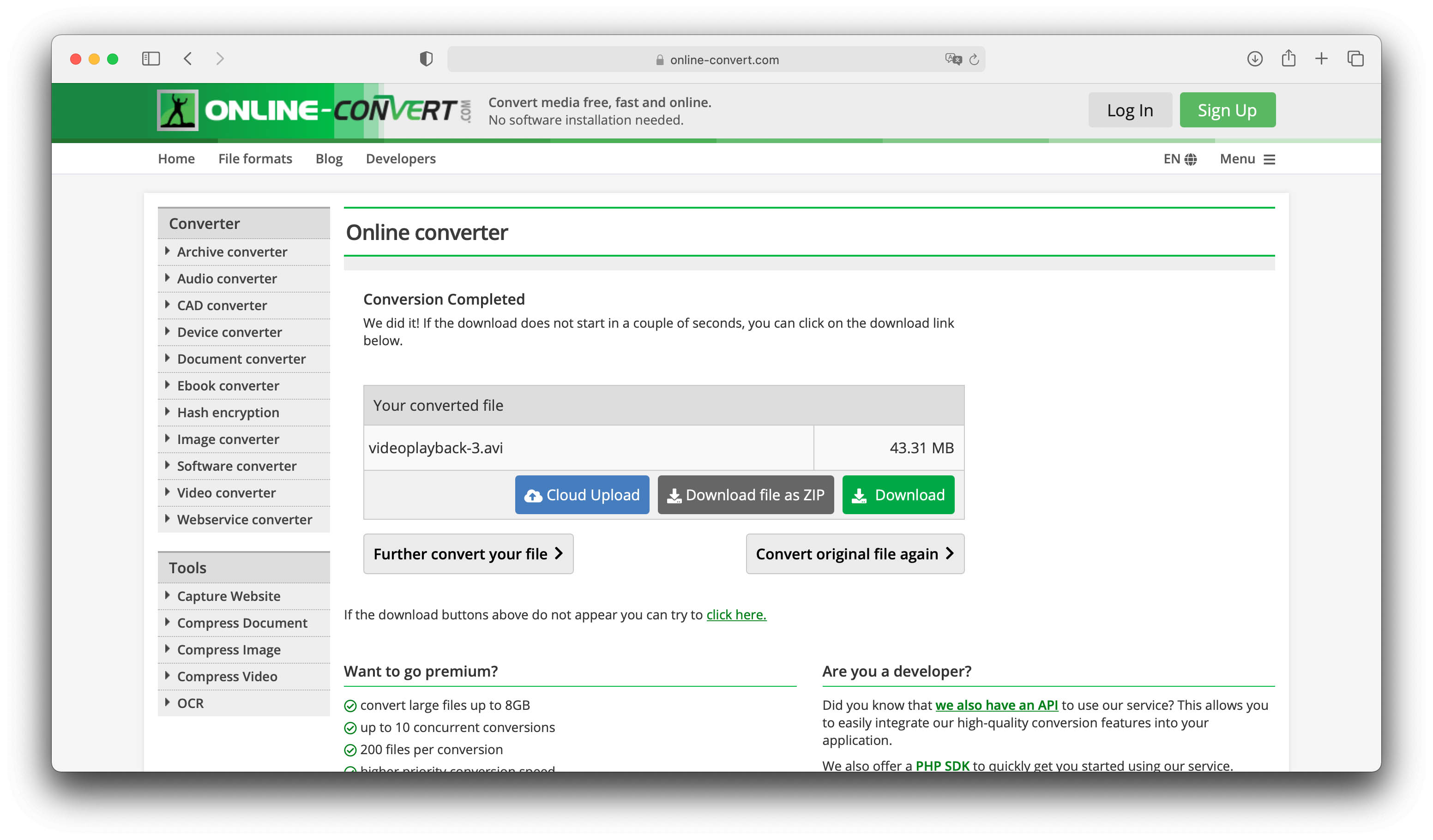
Мы получили наше видео в формате Avi.
Конвертируем на Game Boy Advance
Остался предпоследний шаг, сконвертировать наше видео в формат «.gba», чтобы его можно было смотреть на Game Boy Advance. Для этого нам понадобится программа Meteo (1.4).
Открываем ее:
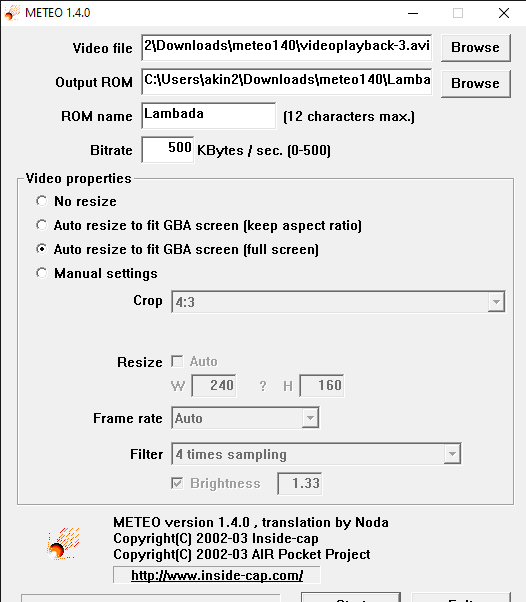
Настройки:
Video file – нужно выбрать тот файл, который мы сделали шагом выше.
Output ROM – название и местоположение файла, который мы получим после этой конвертации.
ROM name – название ROM файла, которое будет отражаться на самой консоли.
Bitrate – битрейт :)
No resize – не изменять соотношение сторон видео.
Auto Resize to fit GBA screen (keep aspect ratio) – подогнать видео под размеры экрана с
таким соотношением сторон видео, как на самом видео.
Auto Resize to fit GBA screen (fullscreen) – подогнать видео под размеры экрана GBA. (я
выбираю всегда этот вариант).
Дальше идут ручные настройки, но они больше нужны если вы конвертируете, что-то свое.
Нажимаем Start и получаем конвертированное видео в формате «.gba». Его записываем на
флеш-картридж и начинаем наслаждаться. Загружается как обычная программа. Кнопка B
запускает видео заново, а кнопка A проматывает видео вперед.
Вы можете скачать наше тестовое видео и посмотреть, что получилось:
lambada.gba.zip.