Оглавление
Обзор Super Game Boy
 РЕКЛАМА: «ООО АЛИБАБА.КОМ» (РУ), ИНН: 7703380158
Друзья на Алиэкпресс в продаже появились флеш-картриджи SuperChis.
Заявляется, что это улучшенный SuperCard от создателя ChisFlash и прошивки SuperFw для SuperCard.
Я себе заказал.
Друзья! У нас появился ТГ канал, подписывайтесь!
Еще можно купить: Крутые корпуса от eXtremeRate для GBA SP.
У портативных консолей есть особый шарм. Маленькое устройство, которое всегда можно взять с собой и запускать любимые игры где угодно — что может быть лучше?
А лучше может быть только одно: возможность сыграть в свою любимую игру не только на маленьком экране, а ещё и на большом телевизоре да с удобным геймпадом от домашней консоли.
Именно для этого и придумали специальный картридж — Super Game Boy.
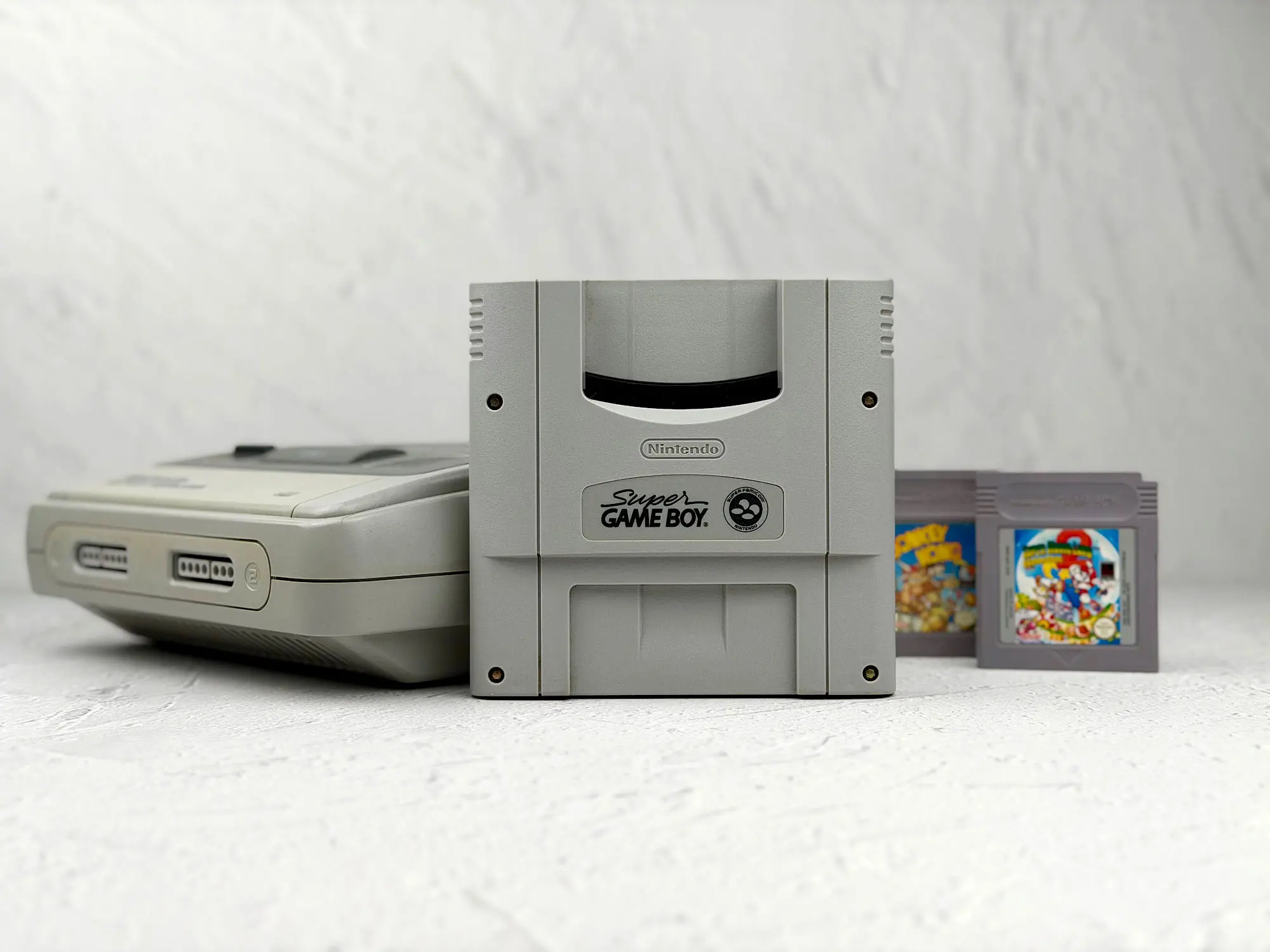
Super Game Boy позволял запускать любые Game Boy картриджи на Super Famicom и Super Nintendo Entertainment System (включая обе версии Junior).
Всё работало до смешного просто: вставил картридж от Game Boy в Super Game Boy, сам адаптер — в консоль, включил — и можно играть, наслаждаясь большой картинкой и новым звучанием.
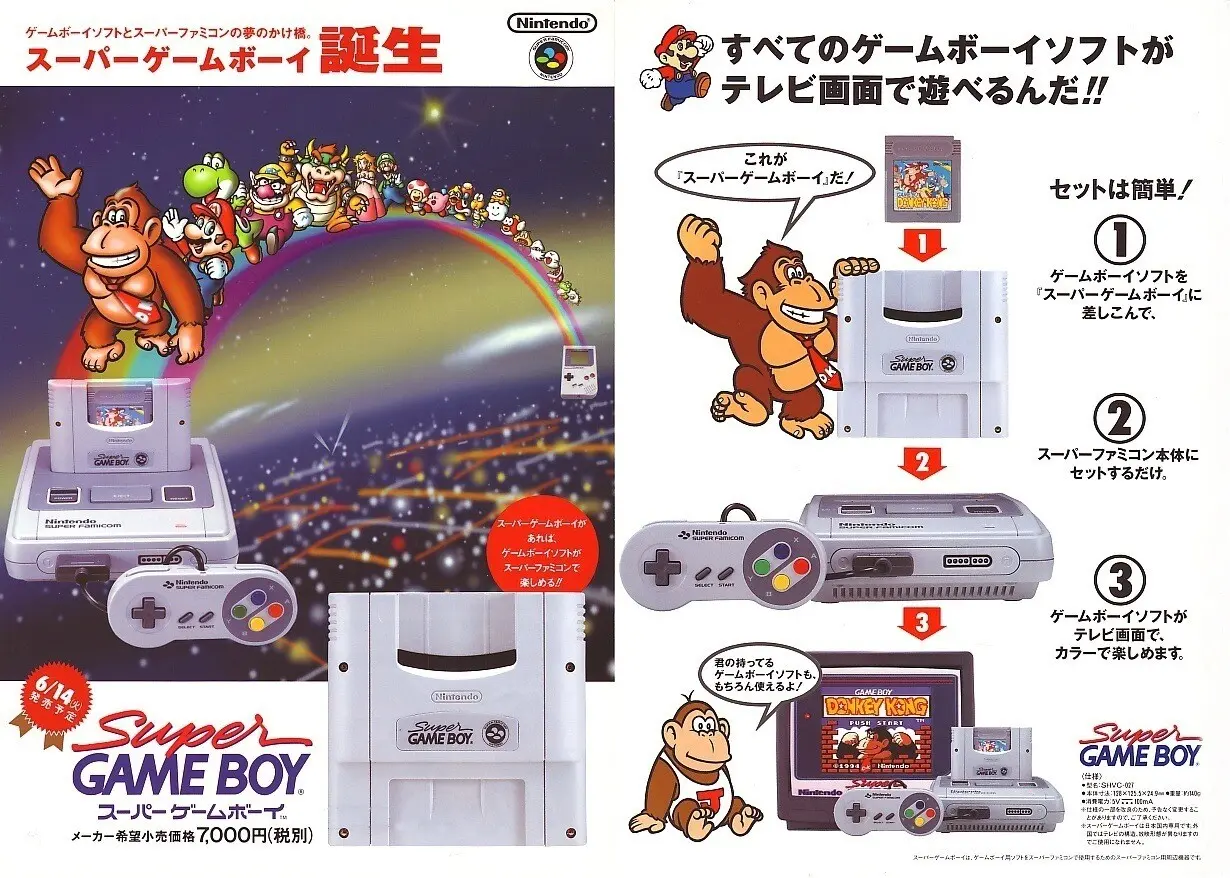
Но если вам вдруг показалось, что Super Game Boy — это обычный адаптер для Game Boy картриджей, то вы сильно заблуждаетесь. На самом деле у этого устройства масса уникальных функций и сюрпризов, которые не встретишь ни в одном простом переходнике.
Существует четыре версии Super Game Boy, но для этого обзора мы рассмотрим одну из них — Super Game Boy 1 (японский регион). Основные различия между версиями SGB (если не считать SGB 2) касаются именно региональных ограничений, а по функциям они практически идентичны.
Где купить?
Super Game Boy — достаточно распространённый аксессуар, который можно найти практически на любых площадках для б/у товаров: eBay, Авито, тематические форумы и ретро-магазины.
Благодаря тому, что устройство не является большой редкостью, у него вполне приятная цена — обычно от двух до трёх тысяч рублей (в зависимости от состояния и комплектации).
Даже на Алиэкпресс сейчас можно купить Super Game Boy:
Комплектация
Super Game Boy поставлялся в красивой коробке с яркой полиграфией.
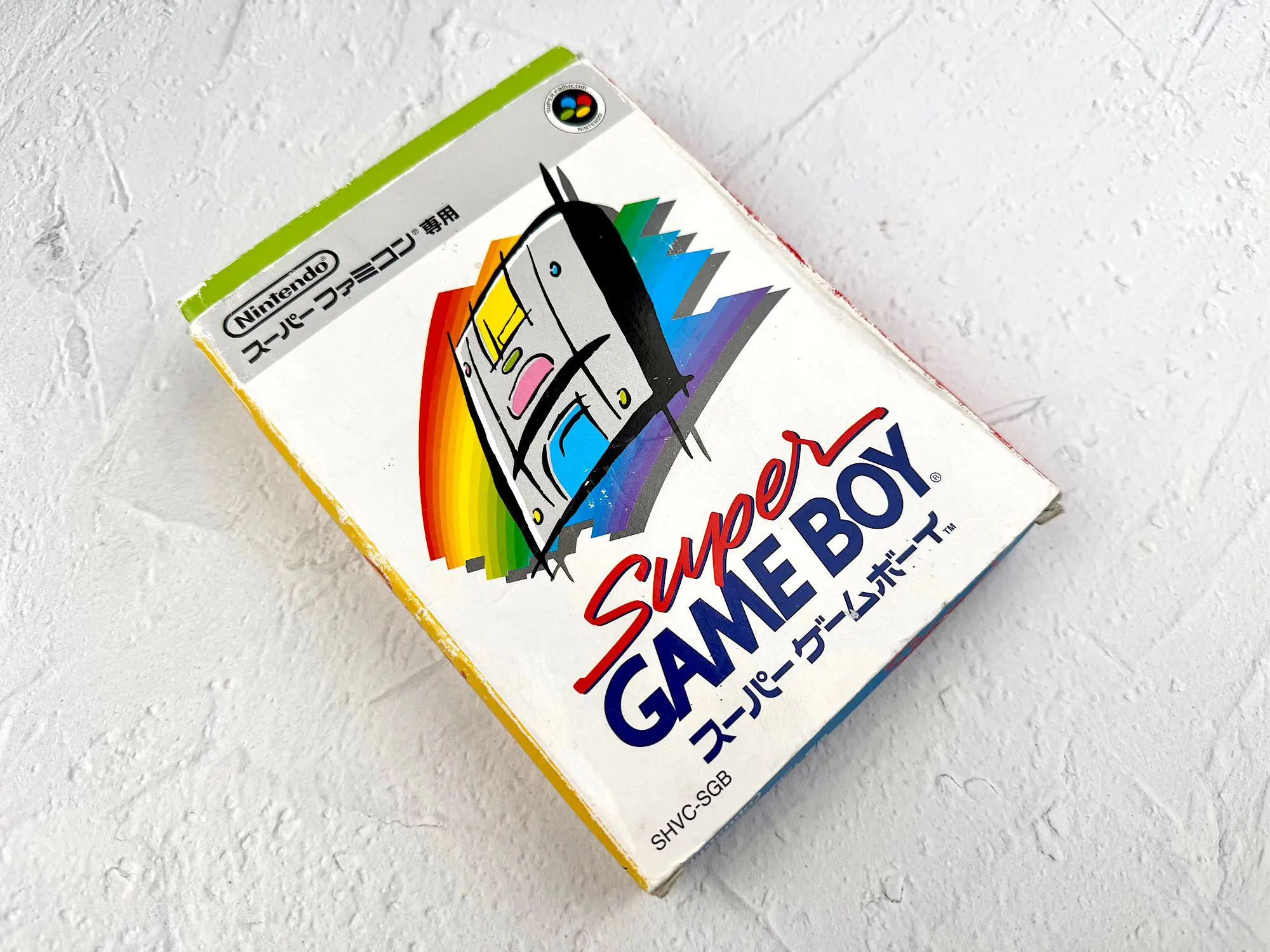
Внутри обычно находились:
1. Сам Super Game Boy картридж;
2. Мануал и сопутствующая “макулатура” (иногда с рекламными буклетами).
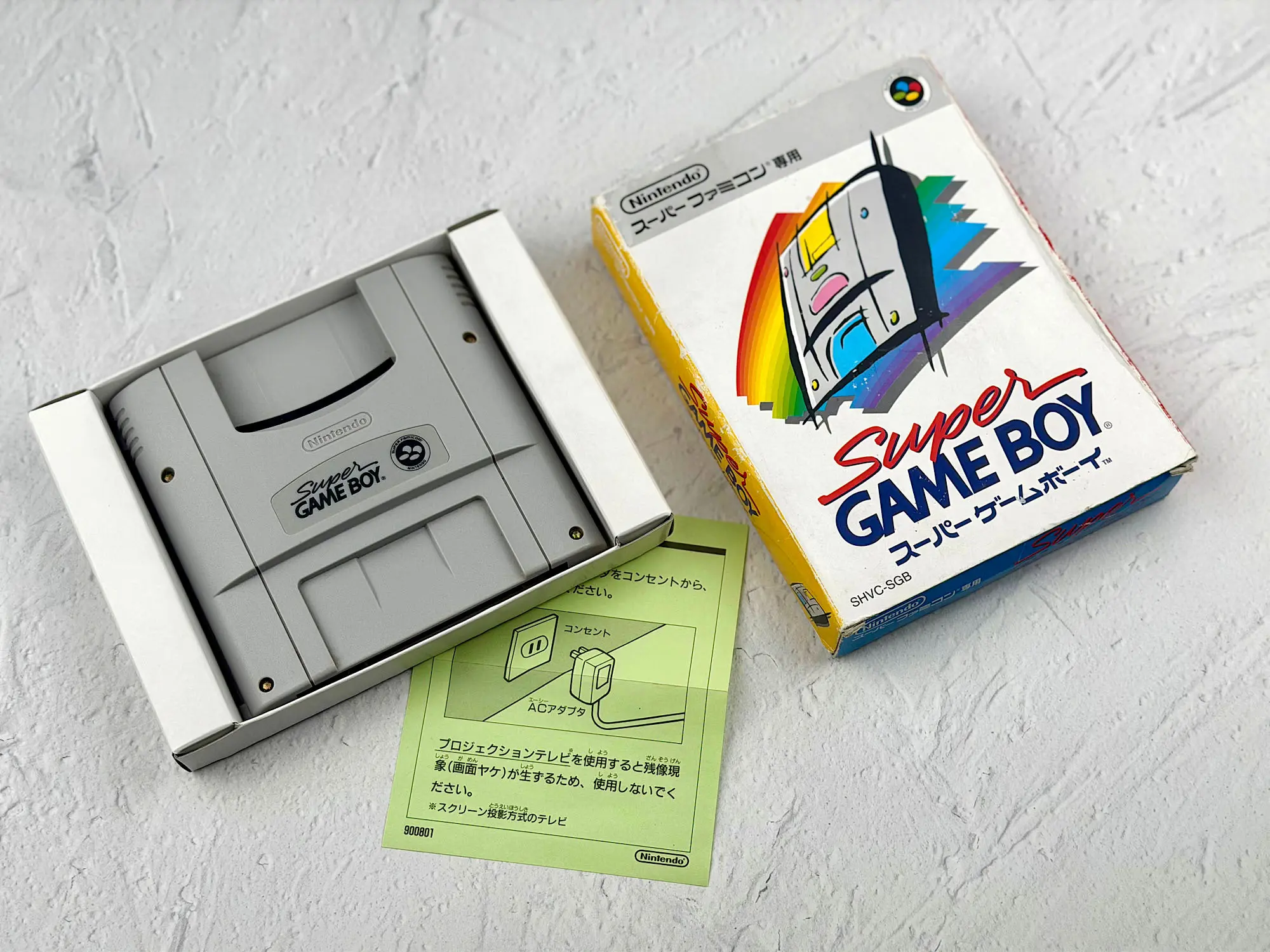
В разных странах с Super Game Boy в комплект могли добавить дополнительные “бонусы”. Например, в Северной Америке и Канаде к Super Game Boy часто прилагался официальный Nintendo Player’s Guide — большая 72 страничная иллюстрированная книга с советами, описанием совместимых игр, секретами, палитрами и фирменными фишками SGB. На коробке таких комплектов обычно делался специальный акцент на наличии этого гайда.
Подготовка
Несмотря на кажущуюся простоту, всё это действительно работает “из коробки” только если у вас вся связка из одного региона.
Например: если у вас SNES американского региона, телевизор поддерживает NTSC, Super Game Boy — тоже американский, и картридж Game Boy куплен в США — тогда всё будет максимально просто.
Но если хотя бы один элемент этой цепочки из другого региона, могут возникнуть разные проблемы:
- Телевизор: если ваша SNES работает в NTSC, а телевизор поддерживает только PAL, картинка будет “съезжать” или вовсе не появится;
- Super Game Boy: японский SGB физически не подходит в слот американской SNES — без переходника или доработки корпуса ничего не получится;
- Game Boy картриджи: у одной и той же игры разные региональные версии могут как иметь, так и не иметь расширенной поддержки Super Game Boy;
- SNES европейского региона (PAL): если у вас такая консоль, то с ней будет работать только европейский SGB и только “родные” картриджи — любые другие комбинации почти всегда приводят к ошибкам и чёрному экрану.
Поэтому, если вы только начинаете и хотите собрать комплект “с нуля”, обязательно читайте статьи:
Super Game Boy: нюансы работы с Game Boy картриджами.
Super Game Boy: региональные ограничения и совместимость.
Какую выбрать Super Famicom (SFC) / Super Nintendo Entertainment System (SNES)?
А если не хочется вникать во все тонкости, то берите всё из одного региона.
Использование
Итак, у вас есть всё, что нужно: подходящая консоль, Super Game Boy нужного региона, “правильный” Game Boy картридж и телевизор, который поддерживает этот набор.
Осталось сделать последний шаг — просто вставить Game Boy картридж в Super Game Boy, а адаптер установить в консоль.
Включаете питание — и на экране появляется меню Super Game Boy. Всё готово к игре!
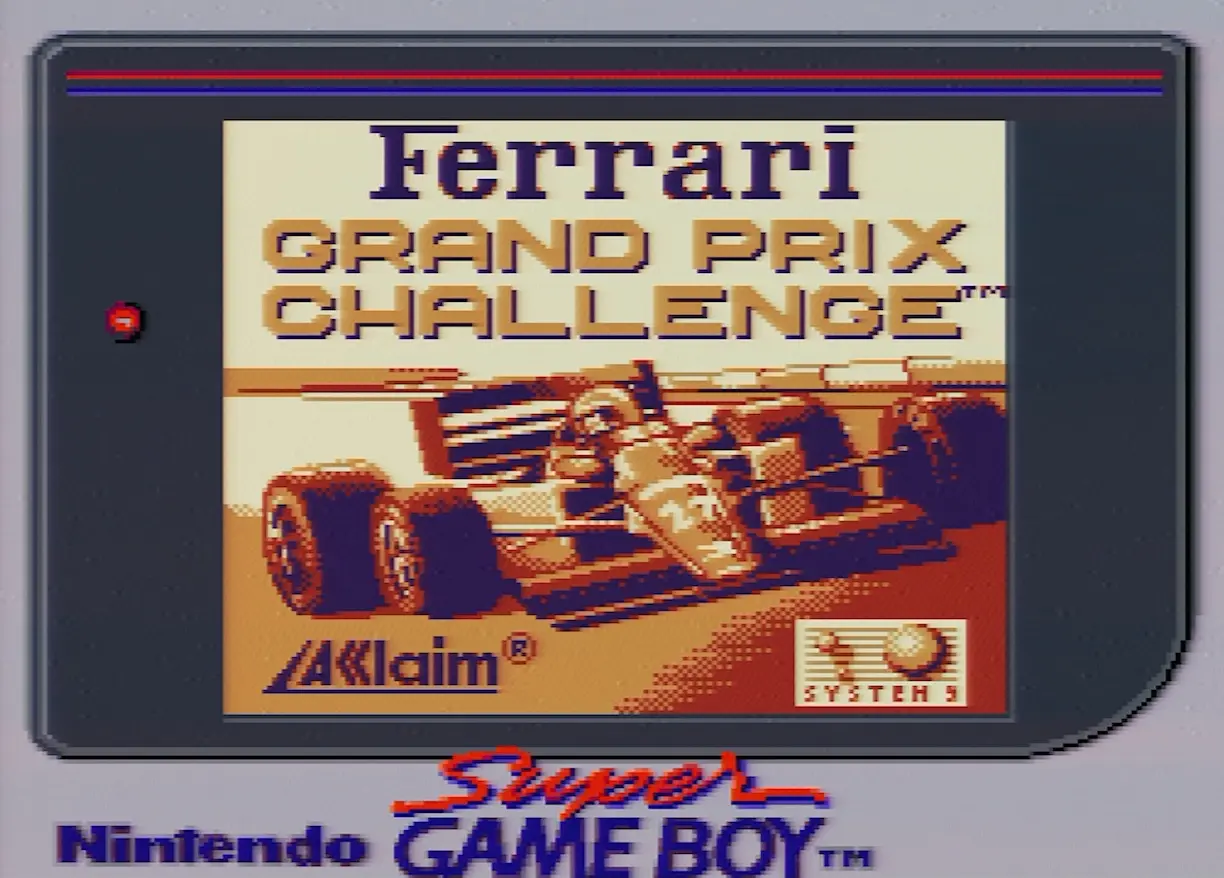
Уже можно спокойно играть. Как видите, к игре автоматически применилась цветная палитра по умолчанию. Хотя изначально эта игра не поддерживает расширенных функций Super Game Boy, всё выглядит куда ярче, чем на обычном “сером” Game Boy.
Но на этом возможности SGB не заканчиваются — он умеет гораздо больше, чем просто “раскрашивать” игры (как это делают GBC, GBA или Game Boy Player на GameCube).
Давайте начнём с управления.
У стандартного контроллера Super Famicom (или SNES) кнопок заметно больше, чем у классического Game Boy.
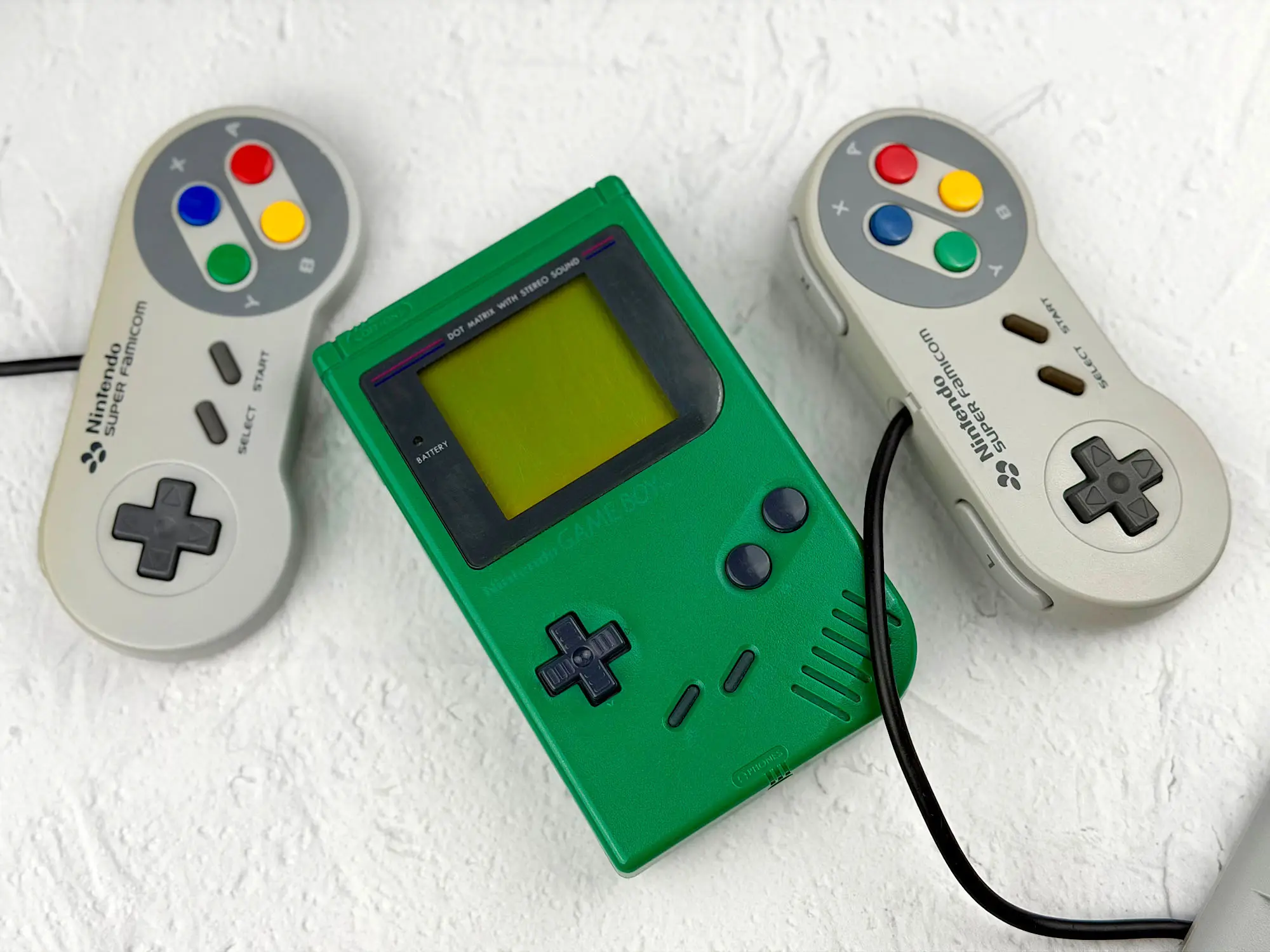
Кнопки D-pad, A, B, Select и Start полностью дублируют управление как на Game Boy.
Кнопка Y — полностью отключена, никакой функции не выполняет.
Кнопка X — позволяет быстро переключать палитру между палитрой по умолчанию (либо предустановленная палитра от разработчика, либо A1) и выбранной вами палитрой.
Кнопки L и R — по отдельности ничего не делают, но, если нажать их вместе, откроется меню расширенных настроек SGB.
Обратите внимание: открытие меню SGB не ставит игру на паузу! Поэтому удобнее всего сначала поставить игру на паузу (кнопкой Start), а уже потом заходить в меню SGB.
Есть ещё интересный момент: второй игрок (со второго джойстика) тоже может открыть это меню и “в прямом эфире” менять палитру, рамку и даже мешать — пока вы играете.
Давайте подробнее посмотрим, что доступно в меню SGB:
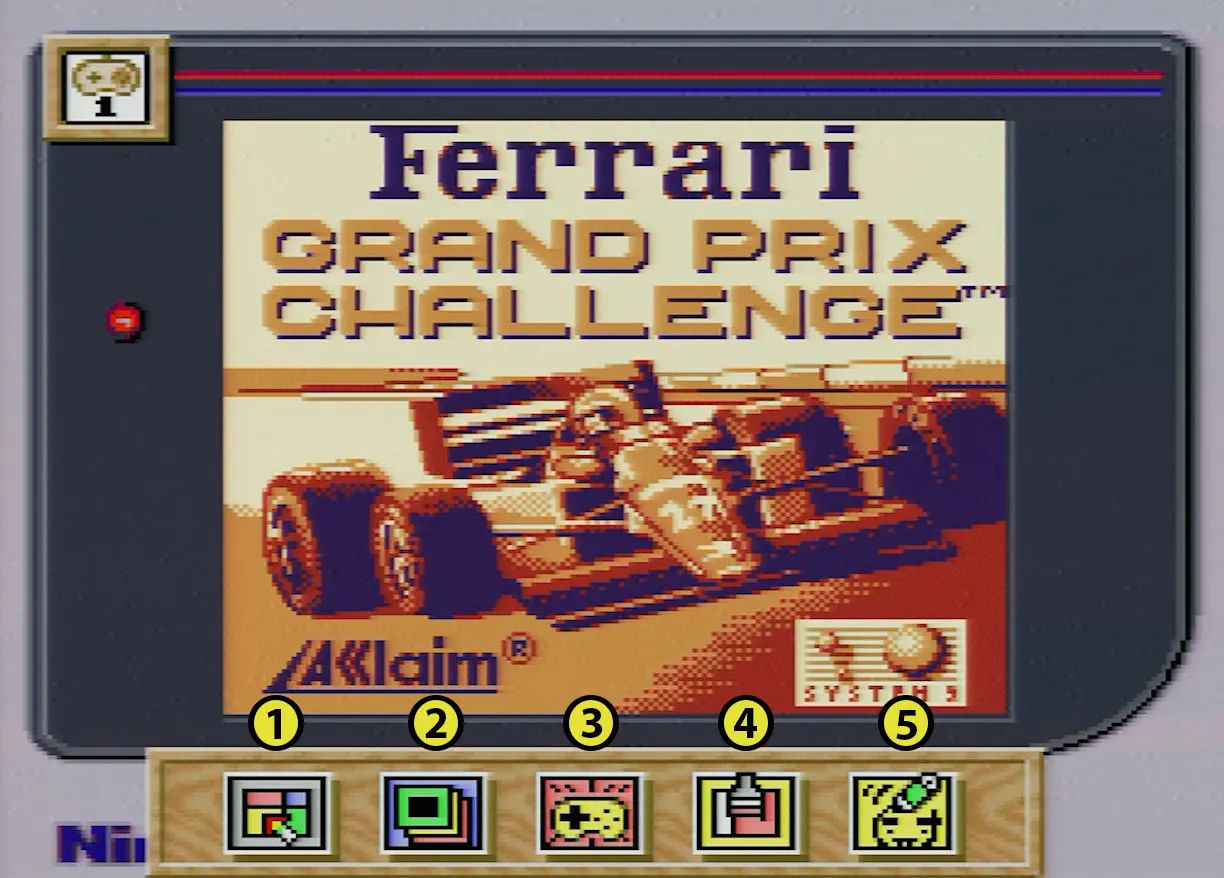
В левом верхнем углу — значок джойстика с номером “1”. Это значит, что навигация по меню осуществляется с помощью первого контроллера. Если подключить второй геймпад и использовать его, цифра изменится на “2”.
В нижней части экрана — пять крупных иконок:
1. Выбор палитры (меняет цвета экрана);
2. Выбор рамки (меняет декоративную рамку вокруг игрового окна);
3. Настройки управления (переназначение кнопок);
4. Создание своей палитры (ручная настройка цветов);
5. Создание своей рамки (нарисовать свою рамку).
Навигация по этому меню осуществляется только кнопкой A. Чтобы войти в конкретное подменю, наведите на нужную иконку и нажмите A.
Чтобы выйти обратно в главное меню, снова наведите курсор на иконку подменю и нажмите A ещё раз.
Давайте теперь предметнее рассмотрим все доступные опции.
Выбор палитры.
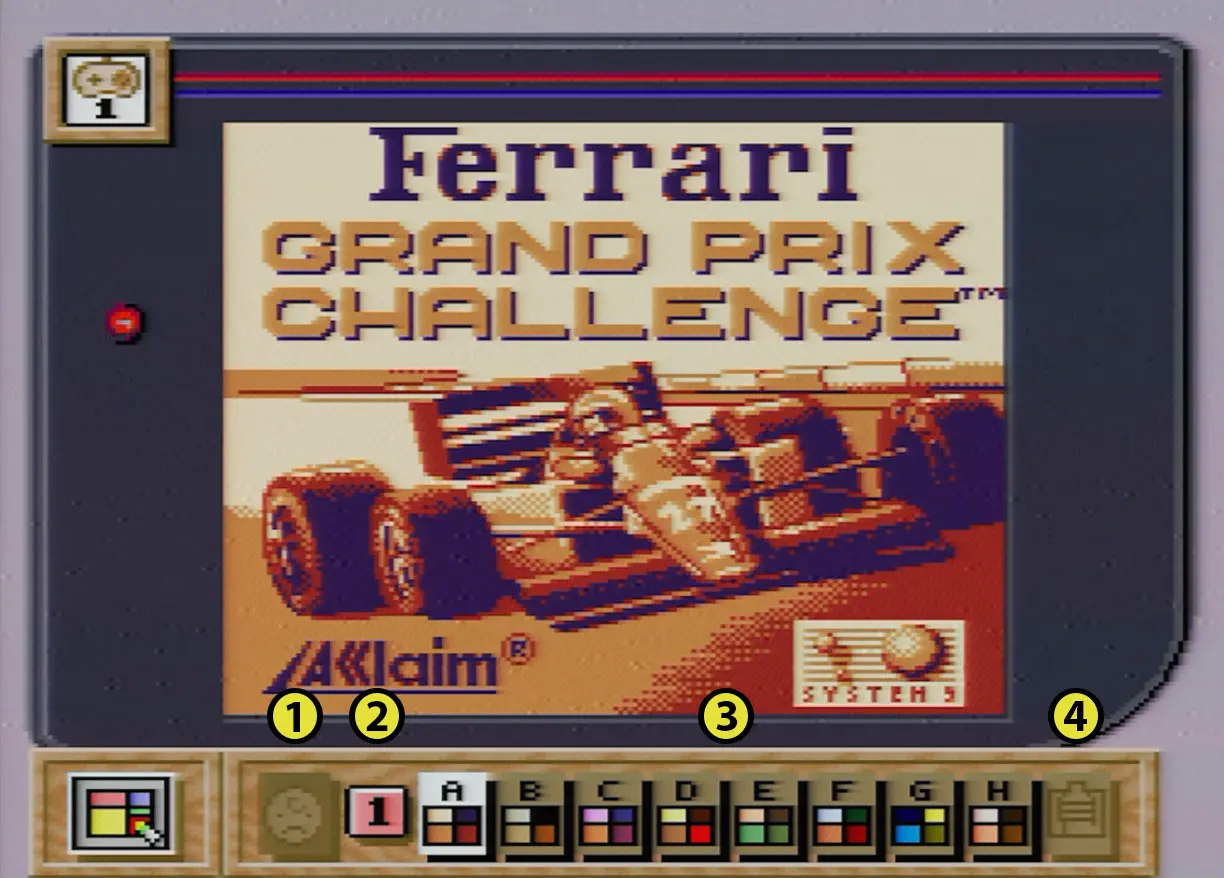
В этом подменю можно выбрать цветовую палитру для своей Game Boy игры из набора стандартных.
1. Лицо человечка — это предустановленная “кастомная палитра”, зашитая в саму игру (есть не во всех играх, но, если есть — обычно выглядит лучше стандартных).
2. Переключение палитр (4 вкладки по 8 палитр — итого 32 заранее заданные схемы).
Обратите внимание, если, например, вы выбрали 1D (четвёртая палитра в первой вкладке), то для перехода на 2D не обязательно перемещать курсор — просто нажмите на 1D ещё раз, и она переключится на 2D. Повторные нажатия будут листать: 3D, 4D, затем снова 1D.
Кнопка A листает палитры вперед, кнопка B в обратную сторону.
3. Выбор палитры.
4. Холст с кистью — позволяет выбрать и настроить свою собственную палитру, которую вы до этого составили вручную.
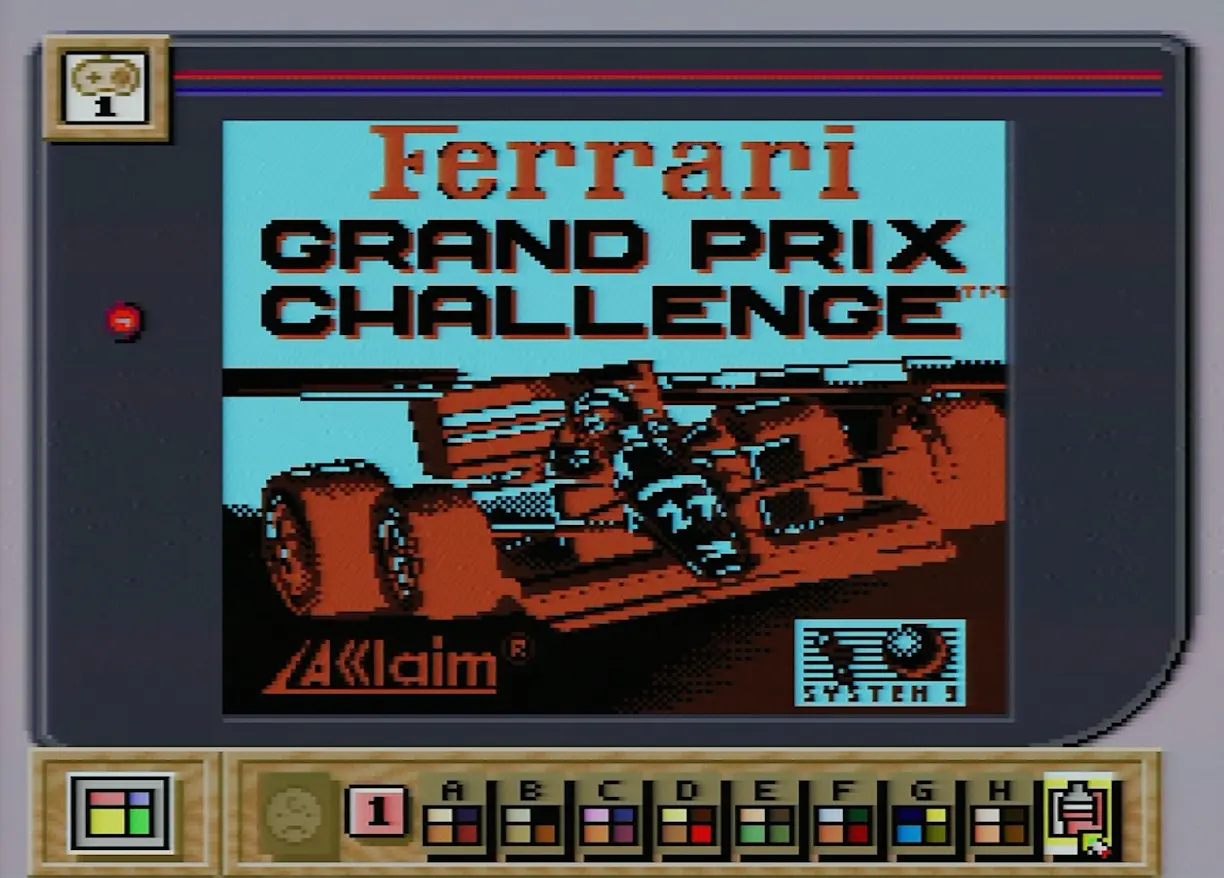
Перейдем к следующему подменю.
Выбор рамки.
В этом подменю можно выбрать одну из девяти рамок для оформления игрового окна.
По умолчанию стоит рамка, имитирующая внешний вид классического Game Boy, но её легко заменить, например, на рамку с кошечками или любой другой вариант.
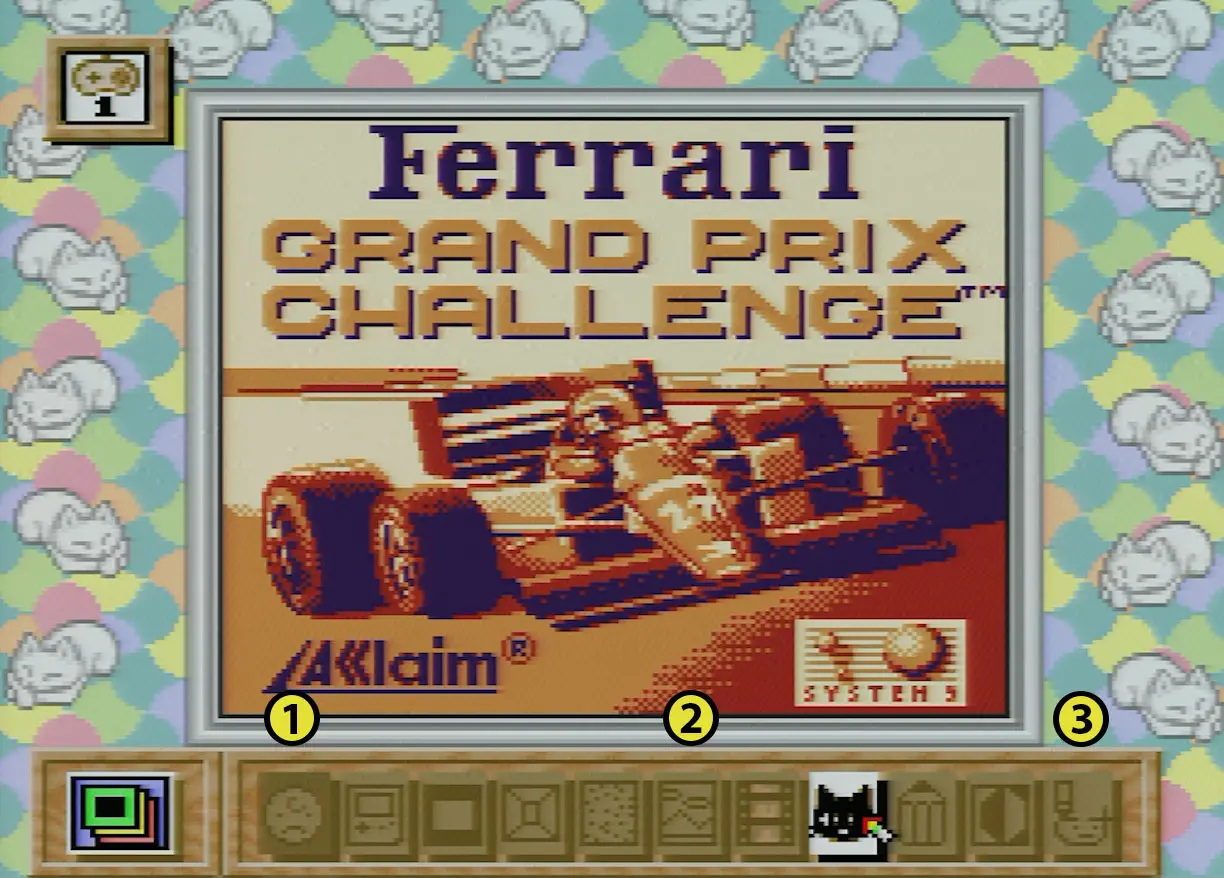
Как и в подменю палитр, здесь есть дополнительные кнопки:
1. Лицо человечка — это предустановленная разработчиками кастомная рамка (есть во многих играх, особенно в крупных релизах Nintendo);
2. Девять предустановленных рамок на выбор;
3. Лицо наполовину нарисованного человечка — позволяет установить свою собственную рамку, которую вы до этого нарисовали в специальном редакторе.
Подменю управление.
В этом меню можно изменить назначение кнопок на геймпаде. Всего есть два варианта: тип A и тип B.
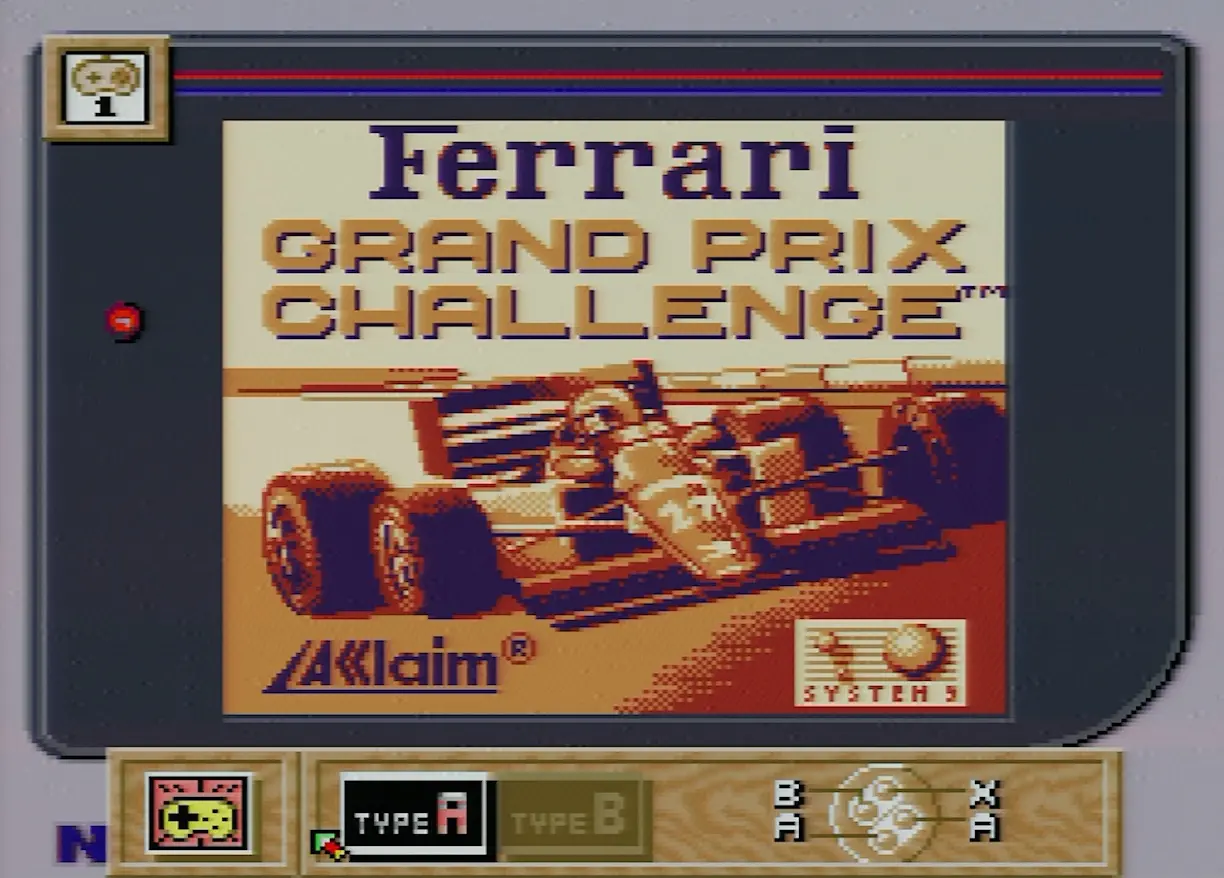
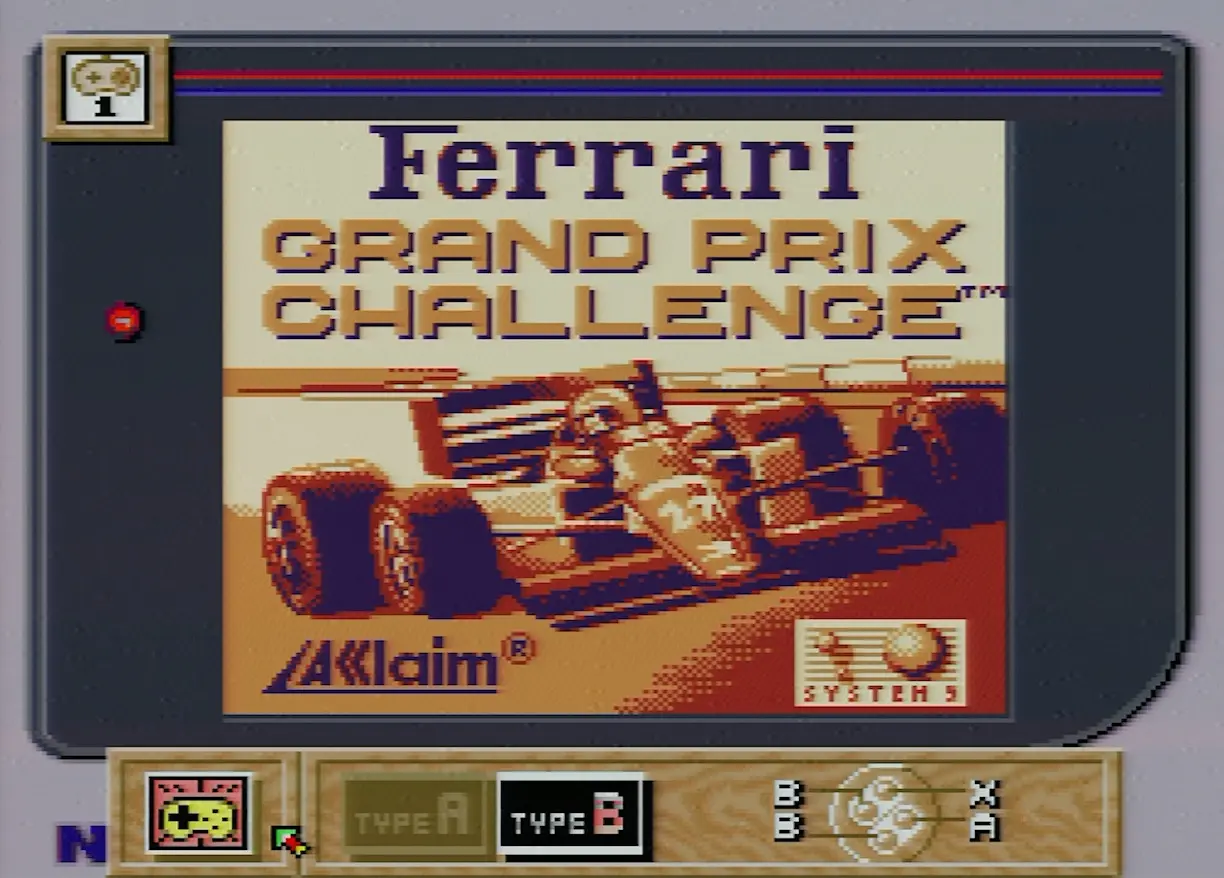
- Тип B — это стандартная схема управления: кнопки работают привычно, как на Game Boy.
- Тип A — здесь кнопка
Yна геймпаде будет дублировать функцию кнопкиB(полезно, если вам удобнее нажиматьYна SNES/SFC-контроллере).
Кнопка B станет работать как A, а кнопка A останется кнопкой A.
Подменю кастомная палитра.
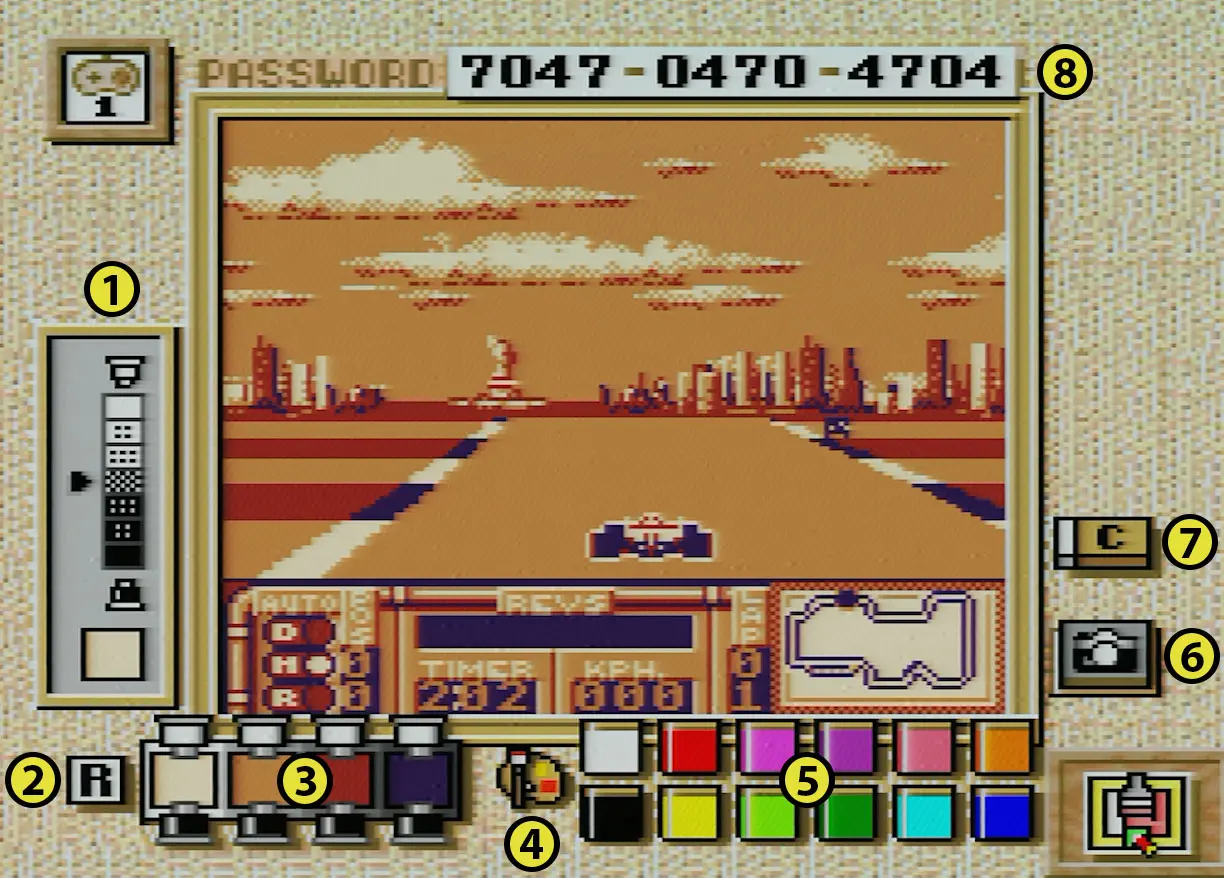
В этом подменю вы можете настроить собственную палитру для игры — здесь функций заметно больше, чем в обычных настройках.
1. Меню яркости — отображает диапазон доступной яркости и текущий выбранный уровень для выбранного цвета. Это просто индикатор, менять его напрямую нельзя;
2. Кнопка “R” — откатывает последнее совершённое действие (но только одно, история изменений не сохраняется);
3. Меню изменения яркости — позволяет изменить яркость выбранного цвета. Белая кнопка делает цвет светлее, чёрная — темнее. При изменении вы увидите, как сдвигается ползунок в меню яркости (цифра 1);
4. Выбор палитры — позволяет переключаться между пятью доступными палитрами, каждая из которых содержит по 12 цветов. Это даёт большой простор для настройки;
5. Выбор цвета — здесь можно выбрать конкретный цвет и переместить его в меню выбора яркости (цифра 3), выбирая один из четырёх доступных слотов (т.е. вы задаёте цвета для четырёх слоёв палитры);
6. Кнопка “стоп-кадр” — если нажать на неё, изображение на экране замрёт, чтобы вы могли спокойно подбирать цвета для палитры (важно: сама игра при этом продолжает идти, но на экране будет отображаться один выбранный кадр);
7. Кнопка “C” (сброс) — полностью очищает все ваши изменения и возвращает палитру к исходным значениям;
8. Пароль — после создания своей палитры вы можете записать этот пароль (код), чтобы потом восстановить палитру или поделиться ею, либо ввести пароль, найденный в интернете, чтобы загрузить чужую палитру.
Подменю кастомная рамка.
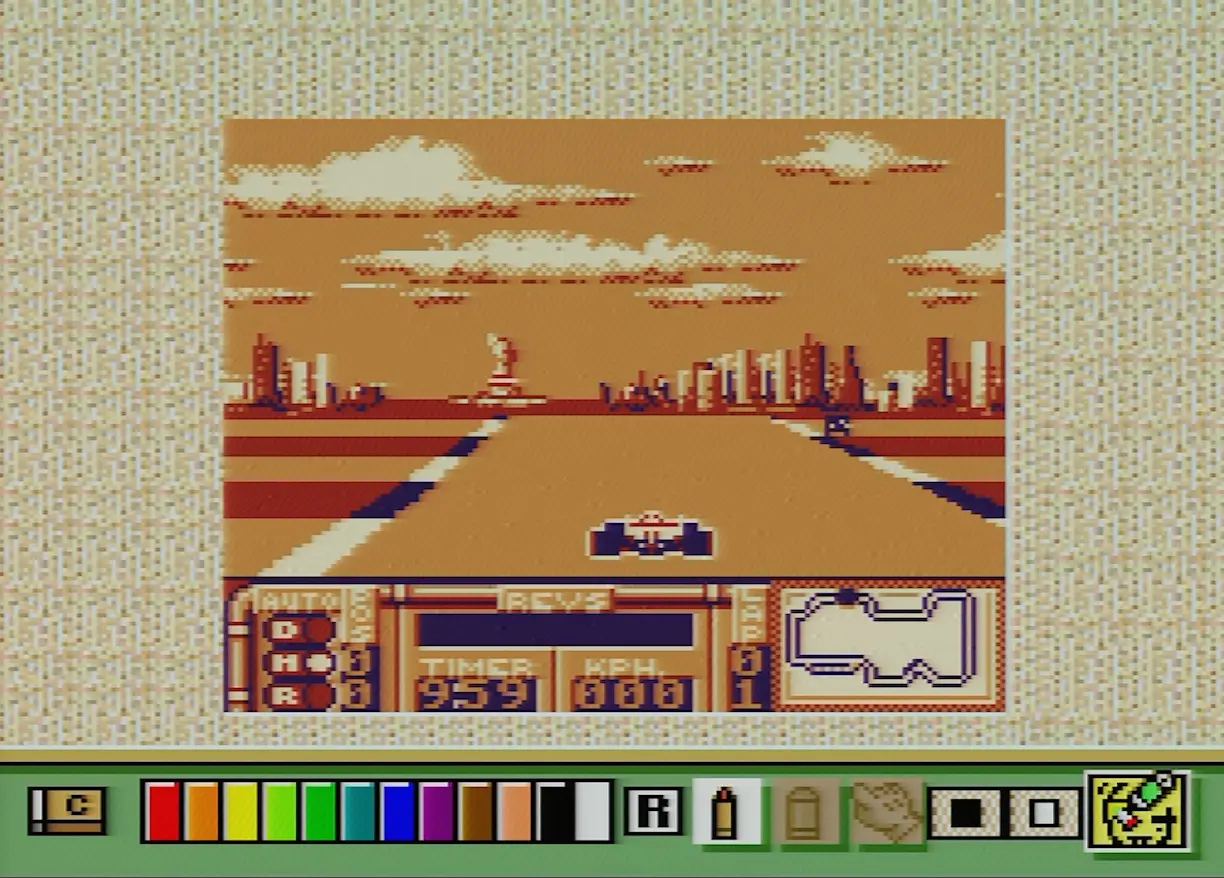
В этом меню можно нарисовать свою собственную рамку для игры. Процесс не самый простой (особенно с геймпадом!), но при желании и небольшой усидчивости — вполне реально сделать что то уникальное.
Поясню основные элементы интерфейса (слева направо):
1. Кнопка “C” — сбрасывает все изменения, полностью очищает рисунок;
2. Выбор цвета — позволяет менять цвет линии для рисования;
3. Кнопка “R” — отменяет последнее действие (шаг назад);
4. Инструменты для рисования:
4.1. Тонкий карандаш — линия минимальной толщины;
4.2. Толстый карандаш — рисует жирной линией;
4.3. Радужный палец — необычный “инструмент-ластик”: если его выбрать, можно нарисовать на экране радужную линию. Как только закончите рисовать, вместо пальца появится иконка “бомбы”. Если нажать на бомбу, то всё, что пересекает эта линия, будет стерто (по сути, это “умный ластик” для удаления крупных фрагментов).
5. Чёрный и белый квадраты — определяют, где будет отображаться ваш рисунок:
Чёрный квадрат: рисовать можно только по внешней рамке, вокруг экрана игры;
Белый квадрат: позволяет рисовать прямо поверх игрового изображения (например, для создания эффектных рамок или подписей).
Отдельно нужно отметить: рисовать с помощью обычного джойстика — то ещё извращение. Управлять курсором, выбирать цвета и рисовать линии одной крестовиной и кнопками — занятие на любителя, особенно если хочется создать что-то аккуратное.
Но если докупить специальную мышку для SNES, задача становится гораздо проще и приятнее — интерфейс сразу “оживает”, и рисовать рамки или менять палитру можно уже практически как на компьютере.
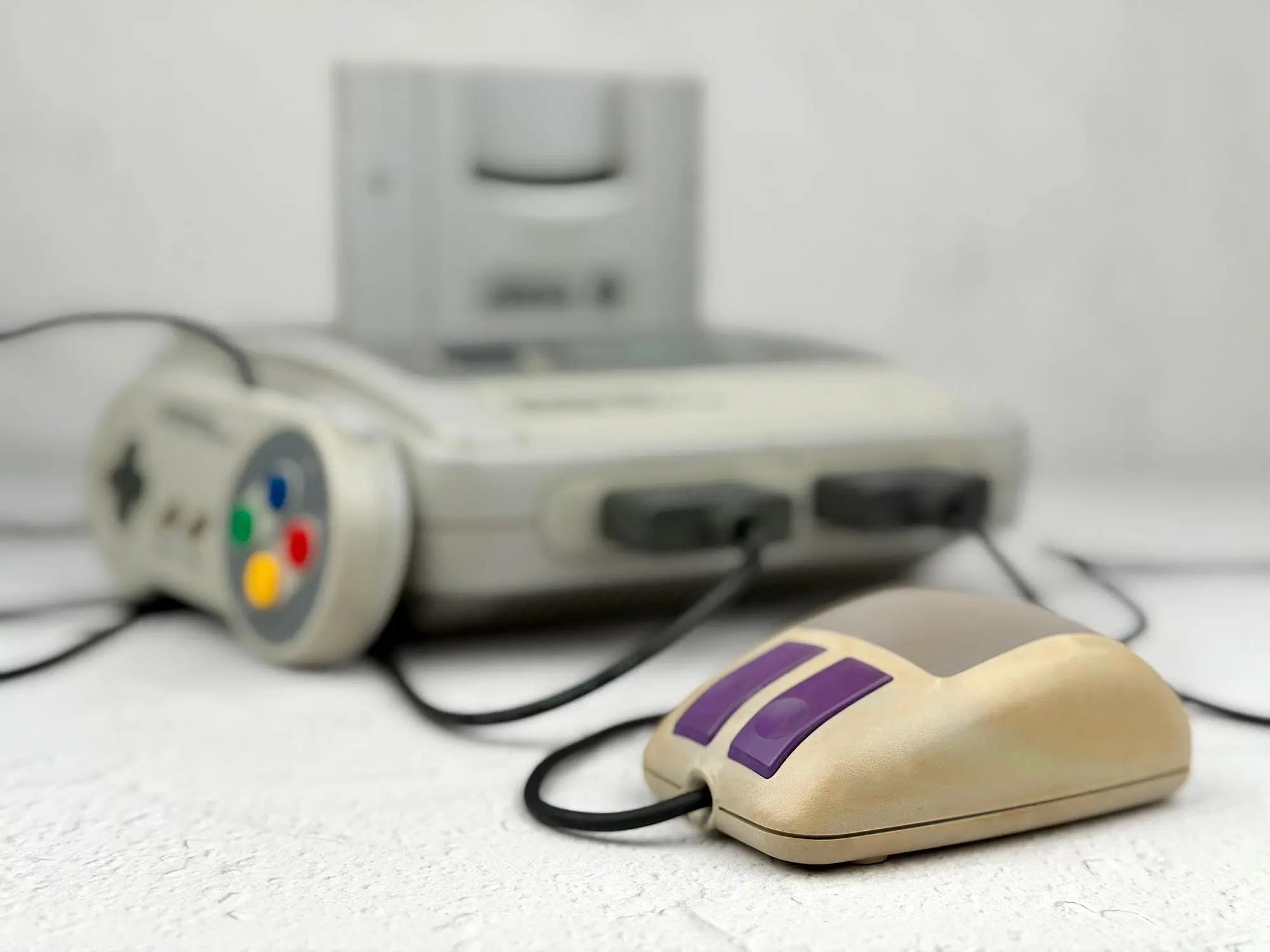
И раз уж мы заговорили про мышку, у неё есть свои особенности:
Во-первых, она работает только из второго порта для джойстиков — если подключить её в первый порт, ничего не заработает;
Во-вторых, с помощью мышки тоже можно вызвать меню SGB: просто нажмите одновременно левую и правую кнопки мыши.
Эпилог
На этом всё. Мы рассмотрели все основные функции Super Game Boy. Всё, что описано выше — это базовые возможности SGB, которые будут работать с любым Game Boy картриджем без исключения. Но если бы на этом всё и заканчивалось, то Super Game Boy был бы ещё одним рядовым адаптером.
Super Game Boy — это не просто физический переходник, а настоящий мост между Game Boy и SNES. У разработчиков были почти безграничные возможности по кастомизации: они добавляли эксклюзивные цветовые схемы, уникальные рамки, альтернативные экраны, специальные эффекты и даже полноценные SNES игры, спрятанные внутри обычных Game Boy картриджей.
Обо всех этих фишках, секретах и невероятных примерах использования Super Game Boy читайте в других статьях на сайте!